

Bedienung
Inhalt
Nach der Anmeldung öffnet sich der Editor. Links liegt der Dateibaum, in der Mitte die geöffnete Datei, rechts bei Bedarf die Vorschau. Oben stehen der Status des Hugo-Servers, die Suche und die Einstellungen.
Dateien öffnen
Der Explorer links zeigt die Ordner der Website, also vor allem content/ mit den Seiten. Ein Klick auf einen Ordner klappt ihn auf, ein Klick auf eine Datei öffnet sie in einem Tab. Unter Zuletzt bearbeitet stehen die Dateien, an denen zuletzt gearbeitet wurde.
Neue Dateien und Ordner entstehen per Rechtsklick auf einen Ordner. Welche Ordner überhaupt sichtbar sind, legt ein Administrator in den Einstellungen fest.
Schreiben
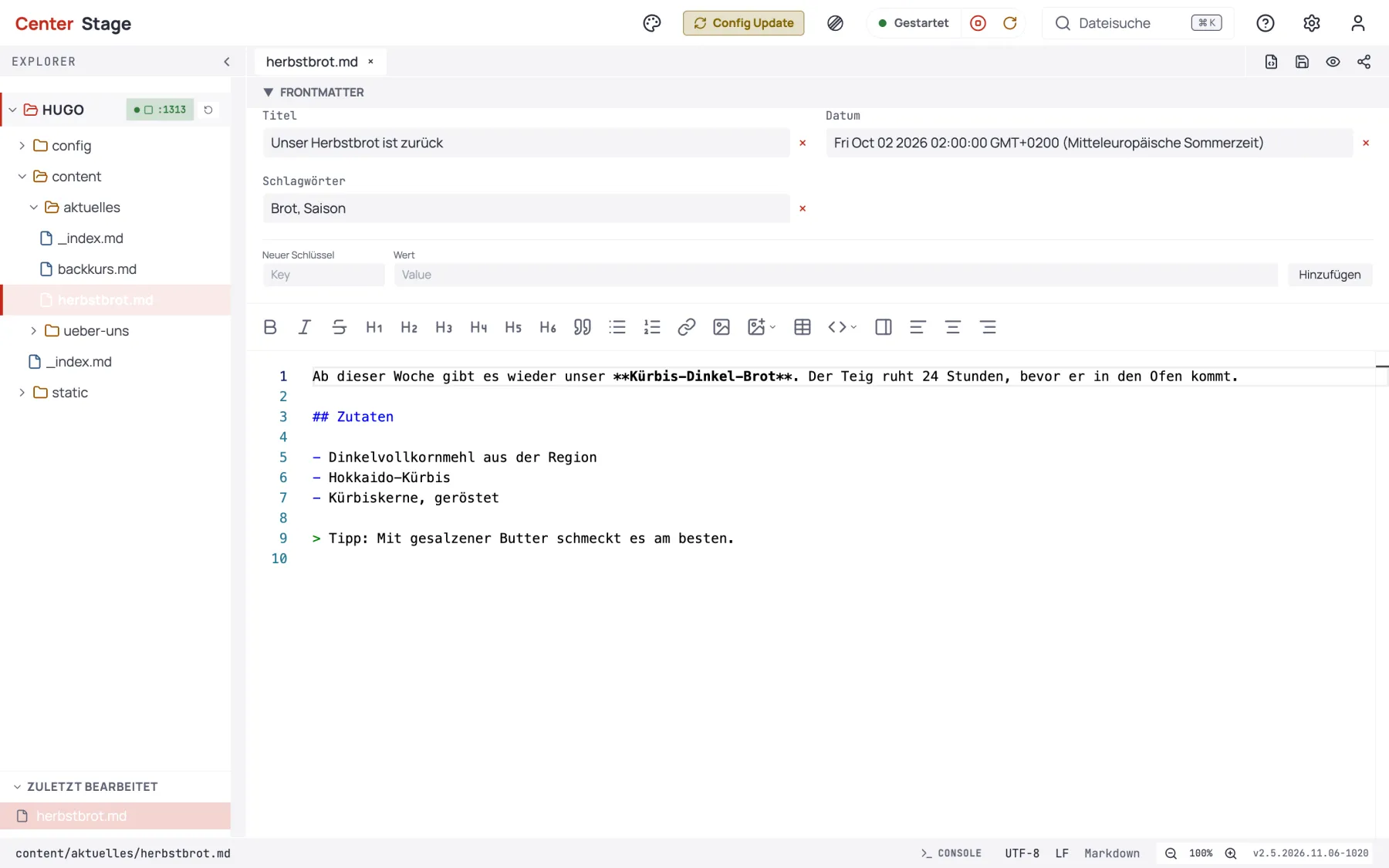
Editor mit Frontmatter-Formular, Werkzeugleiste und Markdown-Text
Über dem Text liegt das Frontmatter. Das sind die Metadaten einer Seite, etwa Titel, Datum und Schlagwörter. Centerstage zeigt sie als Formular, eigene Felder lassen sich mit Neuer Schlüssel ergänzen.
Darunter folgt die Werkzeugleiste für Überschriften, Listen, Links, Bilder, Tabellen und Code. Wer Markdown kennt, schreibt einfach direkt in den Text. Gespeichert wird mit dem Disketten-Symbol oben rechts.
Vorschau
Das Augen-Symbol oben rechts blendet die Vorschau ein. Es gibt zwei Ansichten:
- Markdown-Vorschau: zeigt den Text sofort beim Tippen, ohne das Design der Website.
- Hugo-Vorschau: zeigt die Seite so, wie Besucher sie später sehen, mit Layout, Navigation und Schriften.
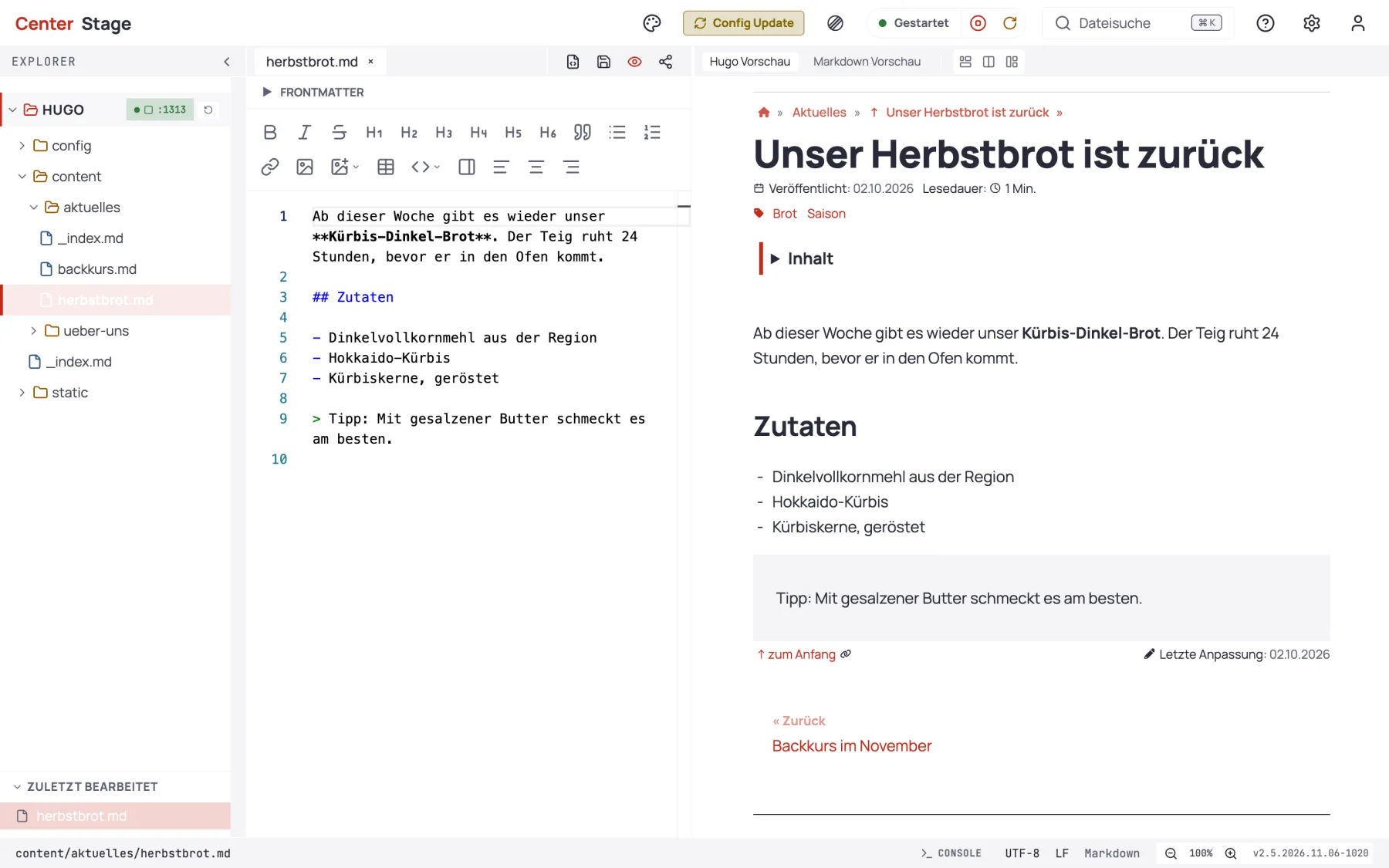
Hugo-Vorschau: die Seite im Design der Website
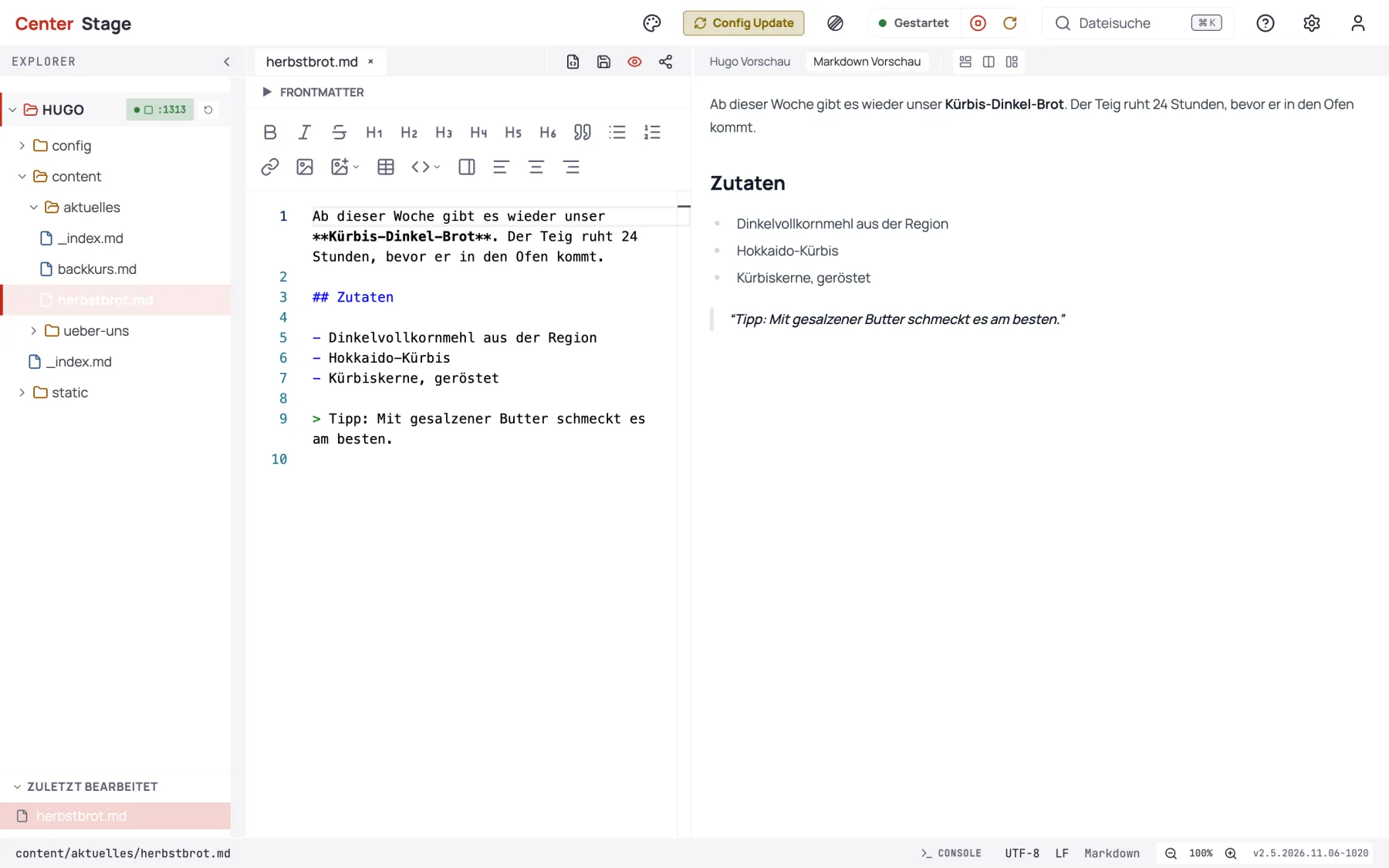
Markdown-Vorschau: schnell und ohne Layout
Suchen
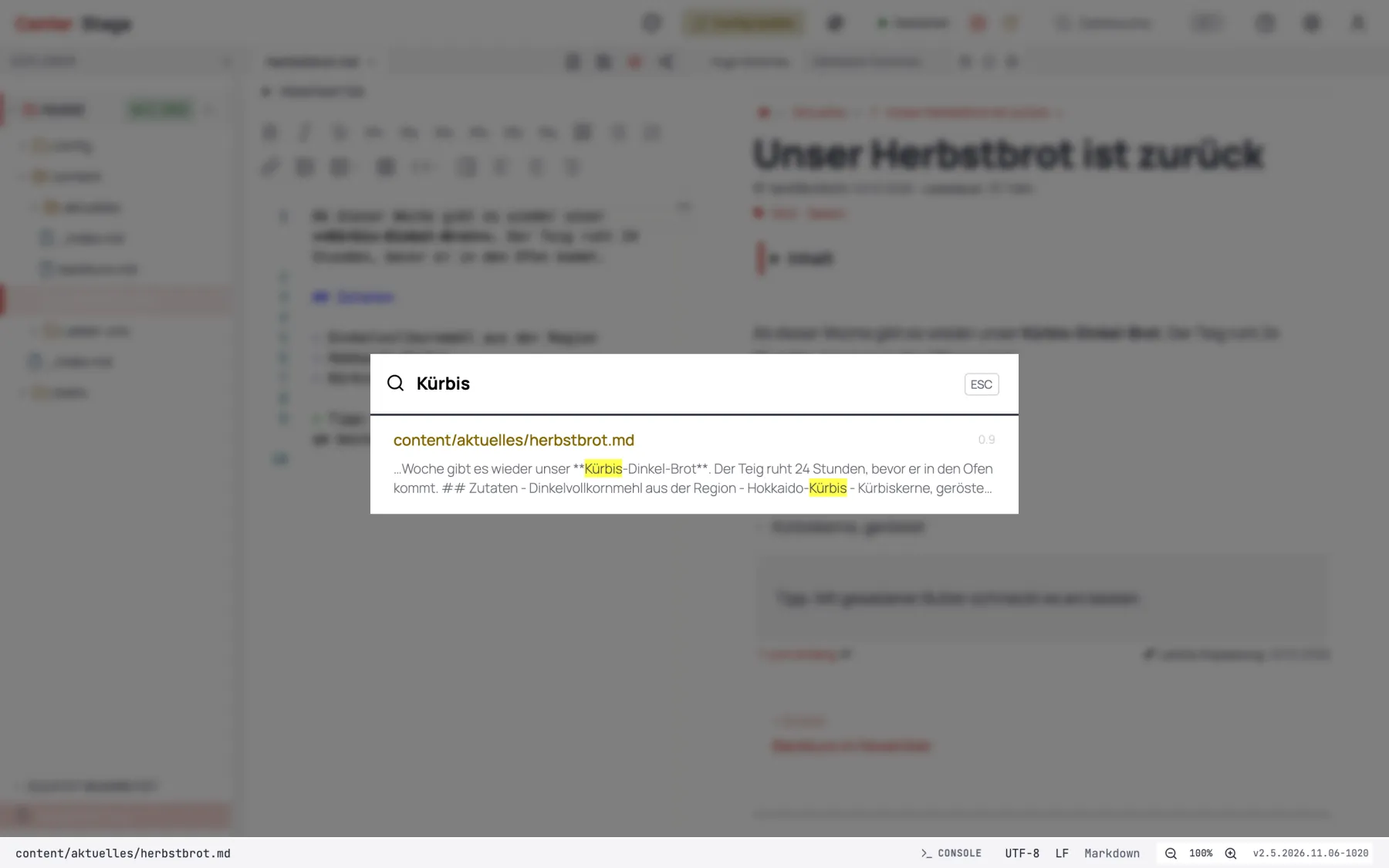
Die Volltextsuche findet Begriffe in allen Dateien
Mit ⌘ K bzw. Strg K oder einem Klick auf Dateisuche öffnet sich die Suche. Sie durchsucht Dateinamen und Inhalte und zeigt den Fundort im Text. Ein Klick auf einen Treffer öffnet die Datei.
Hugo-Server
Oben in der Leiste steht, ob der Hugo-Server läuft. Daneben lässt er sich starten, stoppen und neu starten. Ein Neustart ist nur nötig, wenn sich die Konfiguration der Website geändert hat. Beim normalen Speichern baut Hugo die Seite von selbst neu.