

3. Einstellungen
Inhalt
← Zurück zum Inhaltsverzeichnis
3. Einstellungen
Die Einstellungen öffnest Du über das Zahnrad oben rechts im Hauptfenster oder mit ⌘ ,. Oben wählst Du über die Symbole einen von fünf Bereichen: Allgemein, Ausgabe, Text & Erkennung, KI und Unterstützen. Erklärungen zu einzelnen Einstellungen öffnest Du mit einem Klick auf das (?) neben der Überschrift.
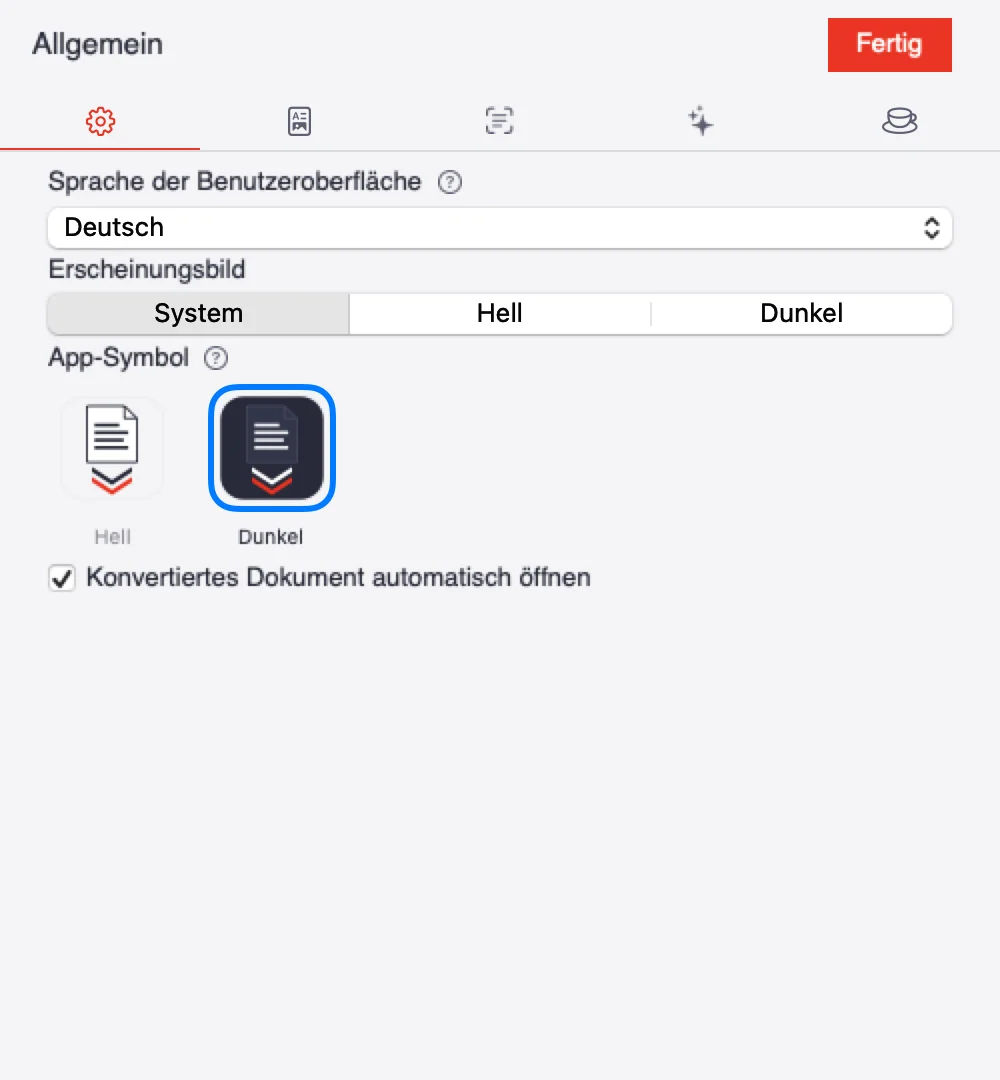
Der Bereich Allgemein. Oben wählst Du über die Symbole die Bereiche.
Allgemein
| Einstellung | Wirkung |
|---|---|
| Sprache | Deutsch, English, Français, Español, Italiano oder System. Ein Neustart der App wendet die Sprache vollständig an. |
| Erscheinungsbild | System, Hell oder Dunkel. |
| App-Symbol | Helles oder dunkles Symbol im Dock und im Finder. |
| Konvertiertes Dokument automatisch öffnen | Öffnet das Ergebnis direkt nach der Umwandlung. |
Ausgabe: Speicherort
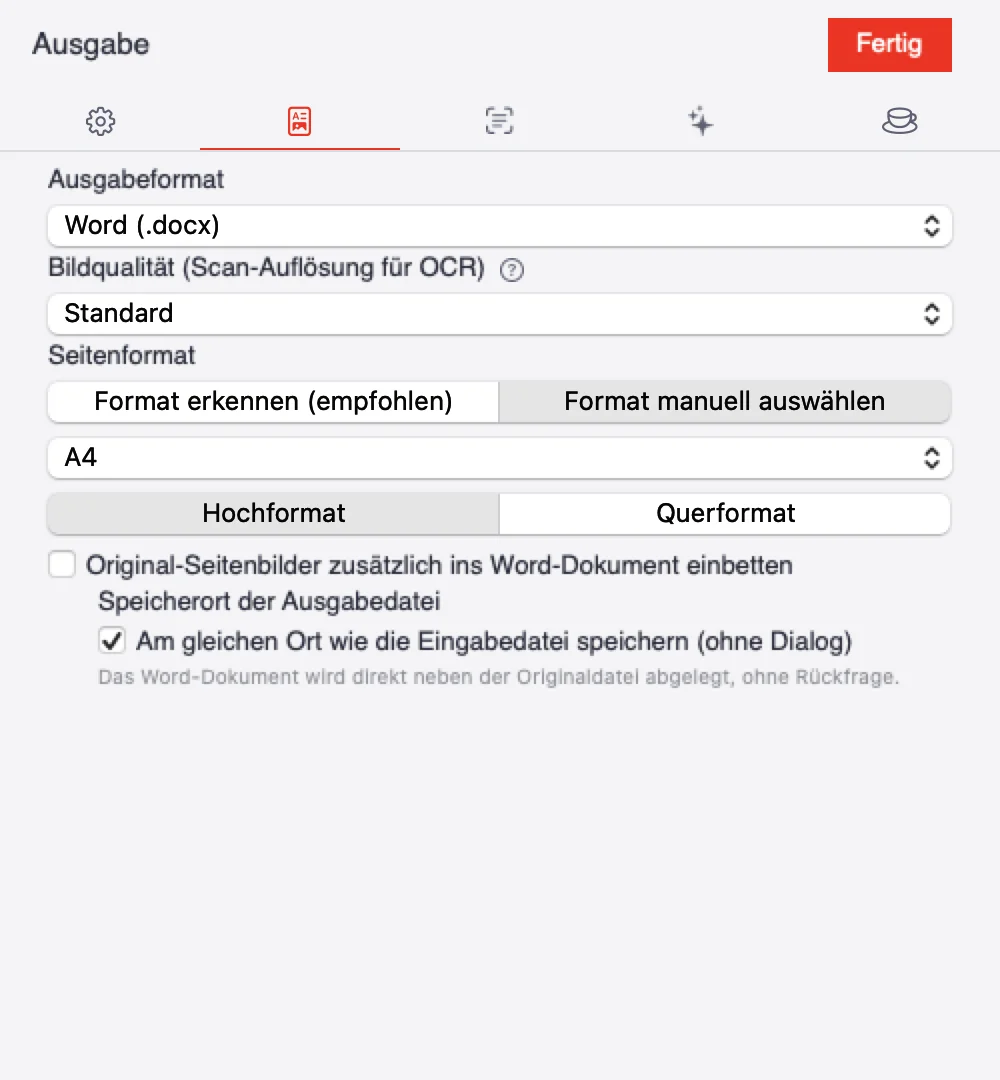
Der Bereich Ausgabe mit Format, Qualität und Speicherort.
Mit Am gleichen Ort wie die Eingabedatei speichern (ohne Dialog) legt Cnvrtr das Dokument direkt neben das Original, ohne Rückfrage. Ist der Haken aus, fragt Cnvrtr jedes Mal nach Name und Ort; bei mehreren Dateien nach einem gemeinsamen Zielordner.
Ausgabe: Qualität & Format
Qualität & Format
| Einstellung | Wirkung |
|---|---|
| Ausgabeformat | Word (.docx), RTF (.rtf) oder OpenDocument (.odt). Eigene Word-Vorlagen gelten nur für .docx. |
| Bildqualität | Entwurf (schnell), Standard, Hoch oder Maximal (langsam). Höhere Qualität erkennt kleine Schrift besser, dauert aber länger. |
| Seitenformat | Format erkennen (empfohlen) übernimmt Format und Ausrichtung aus dem Original. Mit Format manuell auswählen legst Du A4, A3, US Letter oder US Legal und Hochformat oder Querformat fest. |
| Original-Seitenbilder zusätzlich ins Word-Dokument einbetten | Legt das Bild jeder Originalseite mit ins Dokument, zum Vergleich mit dem erkannten Text. |
Text & Erkennung: Typografie
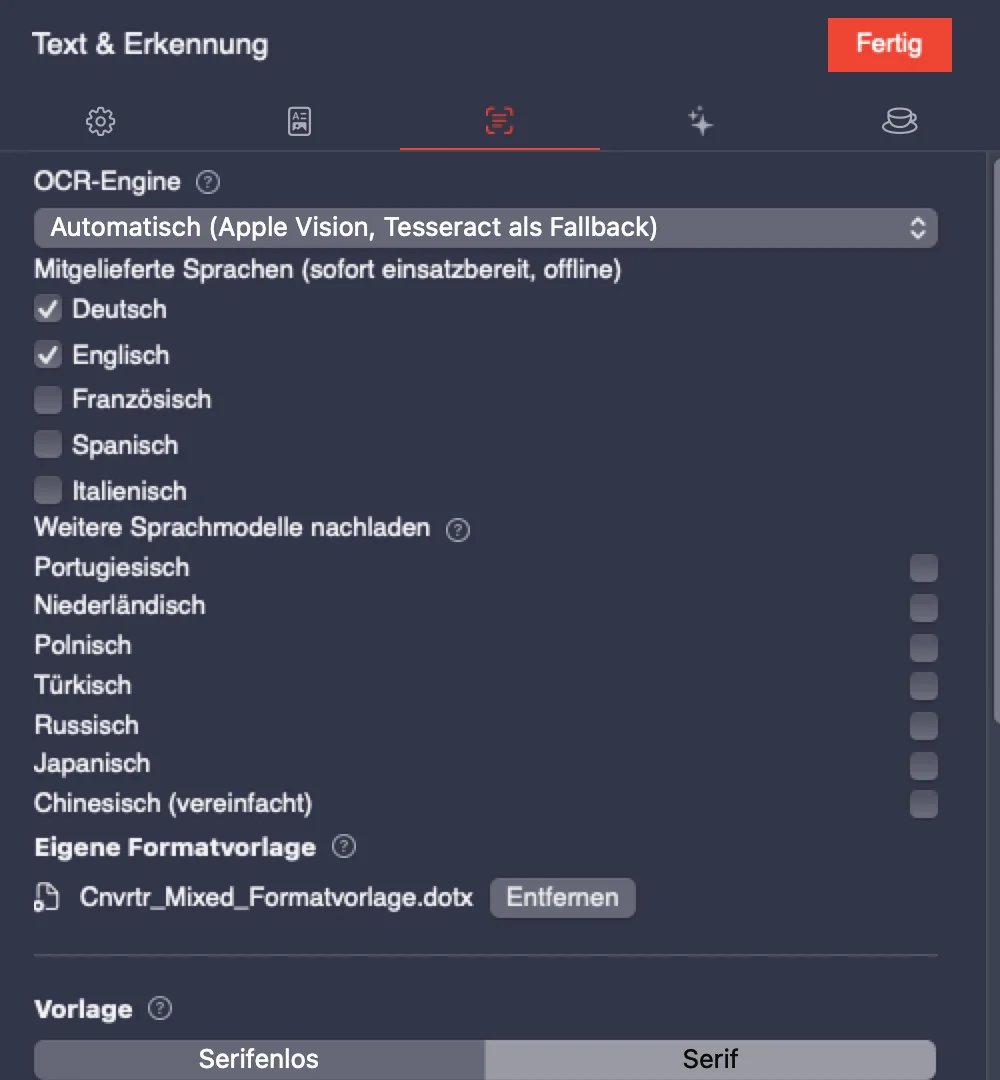
Der Bereich Text & Erkennung, hier im dunklen Erscheinungsbild.
Hier legst Du fest, wie das fertige Dokument aussieht: Schriftart, Größe und Fett für die Überschriften H1 bis H6, den Fließtext und kleinen Text wie Fußnoten. Die Vorlage setzt alles auf einen klaren Standard zurück, wahlweise Serifenlos oder Serif; danach kannst Du einzelne Ebenen ändern.
Unter Eigene Formatvorlage lädst Du stattdessen eine Word-Vorlage (.dotx oder .docx). Dann bestimmen deren Formate das Aussehen, und die Einstellungen darunter werden ignoriert. Das funktioniert nur mit dem Ausgabeformat Word (.docx).
Text & Erkennung: OCR
| Einstellung | Wirkung |
|---|---|
| Engine | Automatisch nutzt Apple Vision und greift für andere Sprachen auf Tesseract zurück. Apple Vision ist sehr genau. Tesseract arbeitet mehrsprachig und offline. |
| Mitgelieferte Sprachen | Deutsch, Englisch, Französisch, Spanisch und Italienisch sind sofort einsatzbereit, auch offline. |
| Weitere Sprachmodelle nachladen | Mit Laden holst Du weitere Sprachen einmalig aus dem Internet. Danach funktionieren auch sie offline. |
KI
Die optionale KI-Nachbearbeitung beschreibt Kapitel 4 .
Unterstützen
Hier gibst Du Deinen Unterstützer-Code ein, siehe Kapitel 6 .