

4. KI-Nachbearbeitung
Inhalt
← Zurück zum Inhaltsverzeichnis
4. KI-Nachbearbeitung
Die Texterkennung macht manchmal Tippfehler, und die Layout-Erkennung schätzt Überschriften-Ebenen nicht immer richtig ein. Eine KI kann beides nachträglich korrigieren. Das ist optional; ohne KI funktioniert Cnvrtr genauso.
Gut zu wissen: Die KI kann die Umwandlung stark verlangsamen, auch mit der lokalen Apple Intelligence. Bei einem externen Anbieter wird der Inhalt des Dokuments an diesen Anbieter übertragen.
Du schaltest die Nachbearbeitung im Bereich KI mit KI-Nachbearbeitung bei jeder Konvertierung anwenden ein. Während sie läuft, zeigt Cnvrtr KI-Verbesserung: Abschnitt 2 von 5 …. Dauert Dir das zu lange, beendest Du die Umwandlung mit Ohne KI fertigstellen.
Verfahren
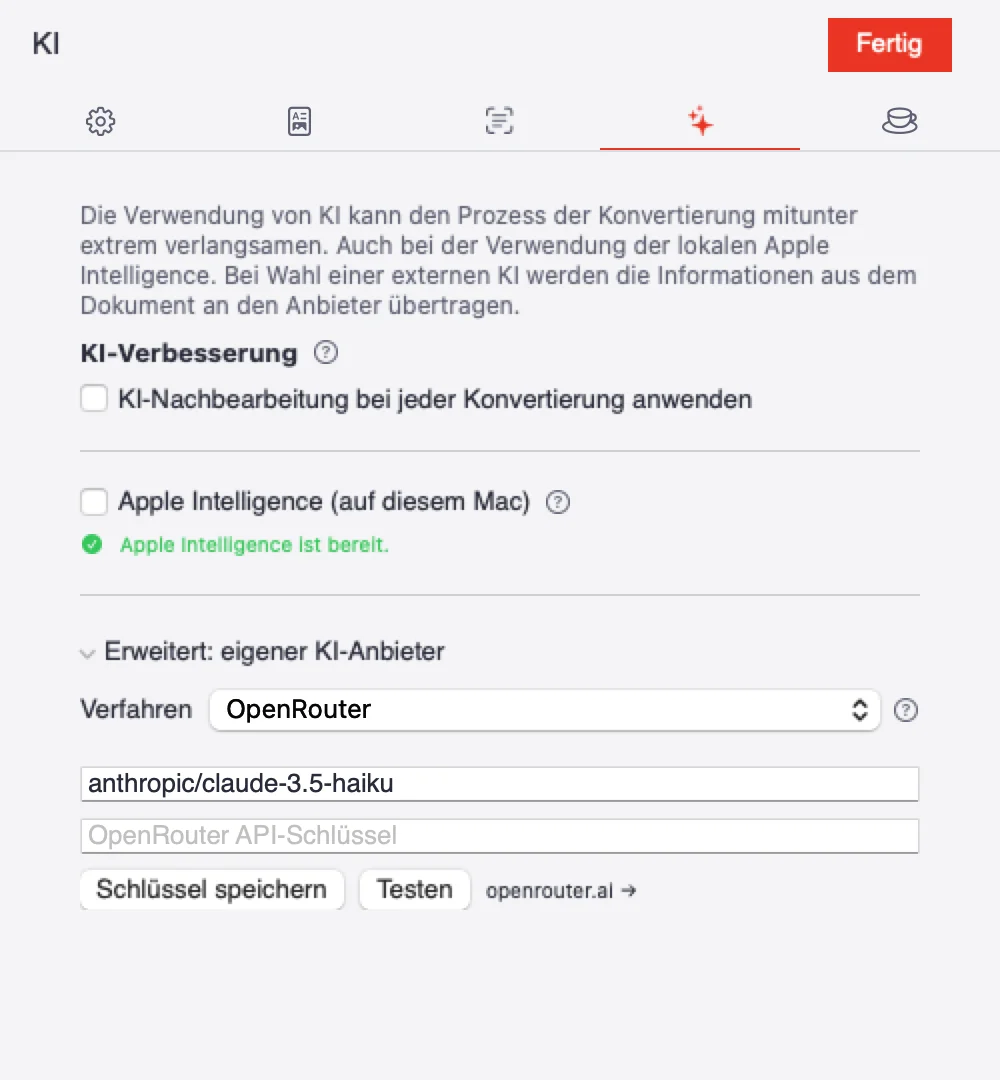
Der Bereich KI mit Hinweis, Apple Intelligence und eigenem Anbieter.
| Verfahren | Was Du brauchst | Wo die Daten hingehen |
|---|---|---|
| Apple Intelligence (auf diesem Mac) | macOS 26 und einen Mac mit Apple Intelligence | Nirgendwohin, alles bleibt auf dem Mac. Kostenlos, kein Konto. |
| Lokales Modell (Hugging Face) | Ollama auf dem Mac (brew install ollama) | Bleibt auf dem Mac. Das Modell wird einmalig heruntergeladen. |
| Ollama / Open-WebUI (lokal/Netzwerk) | Eine laufende Instanz im eigenen Netz, etwa auf einem anderen Mac oder einer NAS | Zu Deinem eigenen Server. |
| API eines Anbieters | Einen API-Schlüssel von Anthropic, OpenAI, xAI oder Google | Zum gewählten Anbieter. Abrechnung nach Nutzung. |
| OpenRouter | Einen OpenRouter-Schlüssel | Zu OpenRouter und dem gewählten Modell. Ein Schlüssel für viele Anbieter. |
Apple Intelligence ist die einfachste Wahl, wenn Dein Mac es kann. Die übrigen Verfahren findest Du unter Erweitert: eigener KI-Anbieter.
Bei Anbietern im Internet (API eines Anbieters, OpenRouter) verlässt der Text Deines Dokuments den Mac. Schaltest Du die Nachbearbeitung mit einem solchen Anbieter ein, fragt Cnvrtr deshalb mit Externe KI aktiv nach. Erst mit Verstanden, aktivieren ist sie an. Für vertrauliche Unterlagen nimm besser Apple Intelligence oder ein lokales Modell.
Anbieter einrichten
- Wähle unter Verfahren den Anbieter.
- Trage den API-Schlüssel ein und klicke auf Schlüssel speichern. Cnvrtr legt ihn im macOS-Schlüsselbund ab.
- Mit Testen prüfst Du die Verbindung. Klappt es, zeigt Cnvrtr Antwort erhalten: und die Antwort der KI.
Bei Ollama trägst Du statt eines Schlüssels die Server-URL ein, zum Beispiel http://192.168.1.20:11434, und den Modellnamen.