

2. Dokumente umwandeln
Inhalt
← Zurück zum Inhaltsverzeichnis
2. Dokumente umwandeln
Was Cnvrtr lesen kann
Unterstützte Eingaben
| Eingabe | Was passiert |
|---|---|
| PDF mit Textebene | Der Text wird direkt übernommen, ohne OCR. Das geht schnell. |
| PDF ohne Textebene (Scan) | Jede Seite wird als Bild gelesen und per OCR erkannt. |
| Bilder: PNG, JPG, TIFF, HEIC | Wie ein Scan: Texterkennung per OCR. |
Das Ergebnis ist ein Dokument, das Du in Word, Pages oder LibreOffice weiter bearbeiten kannst. Überschriften, Absätze und das Seitenformat übernimmt Cnvrtr so gut es geht aus dem Original.
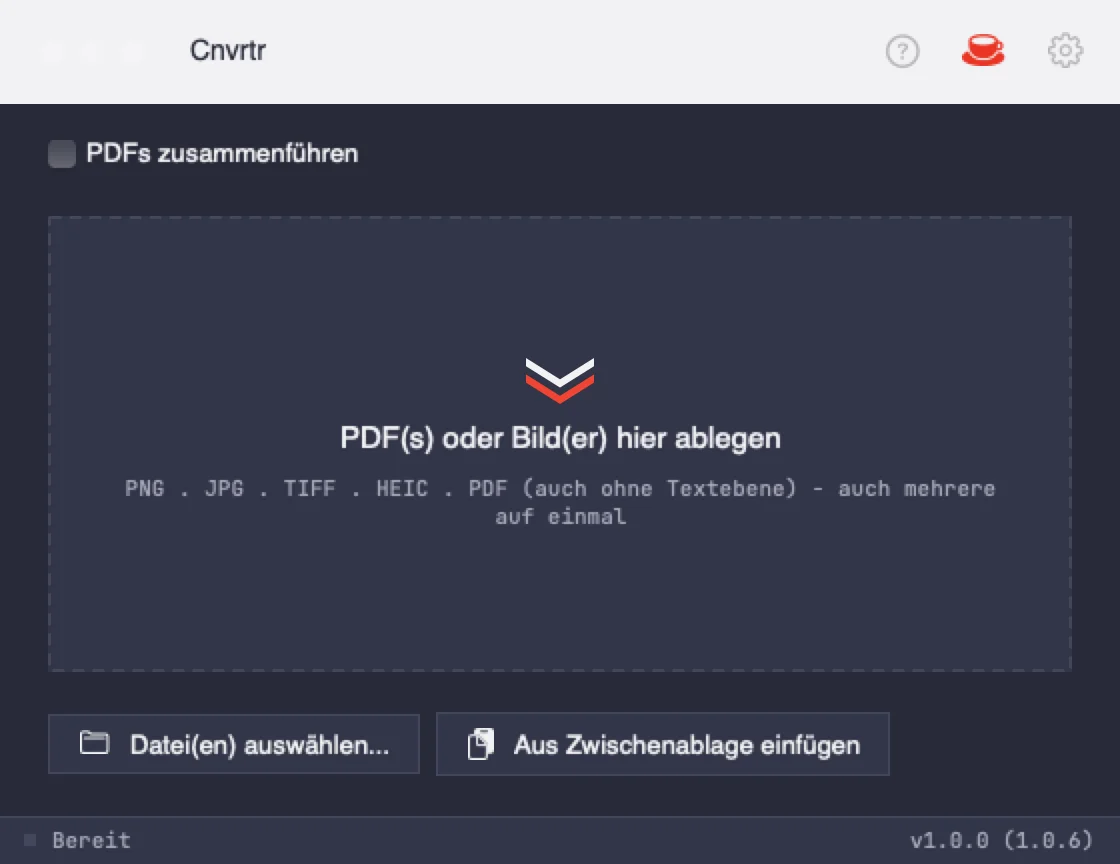
Das Hauptfenster im dunklen Erscheinungsbild.
Eine Datei umwandeln
- Ziehe die Datei auf die Fläche PDF(s) oder Bild(er) hier ablegen. Alternativ klickst Du auf Datei(en) auswählen….
- Cnvrtr zeigt den Fortschritt an, zum Beispiel OCR-Erkennung läuft (Seite 2/5)… und danach Word-Dokument wird erstellt….
- Ist nichts anderes eingestellt, fragt Cnvrtr nach Name und Ablageort. Am Ende steht Fertig: mit dem Dateinamen.
Ist in den Einstellungen Konvertiertes Dokument automatisch öffnen an, öffnet sich das Ergebnis gleich danach.
Eine laufende Umwandlung brichst Du mit Abbrechen ab.
Mehrere Dateien auf einmal
Legst Du mehrere Dateien gleichzeitig ab, fragt Cnvrtr nach:
- Zu einem Word-Dokument zusammenführen: Alle Dateien landen hintereinander in einem Dokument.
- Für jede Datei ein eigenes Word-Dokument erstellen: Du wählst einmal einen Zielordner, Cnvrtr legt dort alle Dokumente ab.
PDFs zusammenführen
Mit dem Haken PDFs zusammenführen oben im Hauptfenster fügst Du mehrere PDFs zu einem zusammen, bevor etwas umgewandelt wird. Die Reihenfolge der abgelegten Dateien bestimmt die Seitenfolge.
Danach wählst Du:
- Erkennen (zu Word konvertieren): Das zusammengeführte PDF wird wie gewohnt umgewandelt.
- Speichern als PDF: Cnvrtr speichert nur das zusammengeführte PDF, ohne Umwandlung.
Aus der Zwischenablage einfügen
Hast Du auf dem iPhone ein Foto kopiert, setzt Du es mit Aus Zwischenablage einfügen direkt ein; Handoff überträgt die Zwischenablage auf den Mac. Das klappt auch mit Bildern und PDFs, die Du auf dem Mac kopiert hast.
Ergebnis teilen und drucken
Nach der Umwandlung erscheinen oben rechts über der Ablagefläche drei kleine Symbole. Fährst Du mit der Maus darüber, zeigt Cnvrtr, was sie tun:
Teilen und drucken
| Symbol | Wirkung |
|---|---|
| Teilen (Kasten mit Pfeil) | Verschickt das Dokument per Mail, Nachrichten oder AirDrop, je nachdem, was auf dem Mac eingerichtet ist. |
| Drucken (Drucker) | Öffnet das Dokument in Word oder Vorschau, dort druckst Du es. |
| Im Finder zeigen (Lupe) | Öffnet den Ordner mit dem fertigen Dokument. |