

Überblick
Inhalt
← Zurück zum Inhaltsverzeichnis
1. Überblick
Was ist Werkzeit?
Werkzeit erfasst Arbeitszeiten per Stoppuhr, Nachtrag oder Mail, rechnet sie ab und schreibt daraus Rechnungen, auf Wunsch auch als E-Rechnung im Format ZUGFeRD oder XRechnung. Danach lassen sich Rechnungen versenden, Zahlungseingänge zuordnen, Mahnungen schreiben und die Daten für die Steuerberatung exportieren.
Werkzeit läuft als Docker-Container auf deinem eigenen Server, die Daten bleiben bei dir. Eine Installation gehört zu einer Firma; Mandanten gibt es nicht. Mehrere Personen arbeiten in derselben Installation und haben je nach Rolle unterschiedliche Rechte. Angemeldet wird mit Passkey, mit Passwort oder mit Passwort und TOTP. Wichtige Vorgänge stehen im Audit-Log. Auf dem Telefon zeigt die Oberfläche eine Tagesansicht mit Tab-Leiste am unteren Rand.
Die Desktop-App Werkzeit Tray bedient den Timer aus der Menüleiste. Über persönliche API-Tokens können außerdem eigene Tools Zeiten erfassen.
Der Weg einer Arbeitszeit
Jede erfasste Zeit durchläuft drei Zustände:
- offen: Die Zeit ist erfasst und lässt sich noch ändern oder löschen.
- abgerechnet: Die Zeit wurde in der Abrechnung ausgewählt und ist gesperrt. Das lässt sich rückgängig machen, solange keine Rechnung daraus erstellt wurde.
- fakturiert: Die Rechnung ist festgeschrieben. Jetzt hilft nur noch eine Stornorechnung, danach sind die Zeiten wieder offen.
Wichtige Begriffe
| Begriff | Bedeutung |
|---|---|
| Kunde | Firma oder Person, der du Leistungen berechnest. Dazu gehören Rechnungsadresse, Steuerfall, Zahlungsziel, Mailempfänger und das E-Rechnungsformat. |
| Projekt | Gehört zu genau einem Kunden und hat ein eindeutiges Kürzel (zum Beispiel WEB), eine Farbe und Mitglieder. Abgerechnet wird nach Aufwand (Stunden × Stundensatz) oder zum Festpreis. |
| Leistung | Art der Tätigkeit, zum Beispiel Beratung oder Entwicklung, mit Kürzel, Steuersatz und optional eigenem Stundensatz. |
| Funktion | Eine Aufgabe im Team wie Senior, Junior oder Expert. Auf Rechnungen steht die Funktion statt des Personennamens. |
| Zeiteintrag | Eine erfasste Zeit mit Datum, Projekt, Leistung, Dauer und Beschreibung. |
| Abrechnung | Auswahl offener Zeiten eines Kunden. Daraus entstehen Positionen je Leistung, Funktion und Satz; die Zeiten werden auf volle 5 Minuten aufgerundet. |
| Rechnung | Zuerst ein Entwurf, nach dem Festschreiben unveränderlich und mit Nummer, PDF und E-Rechnung. Korrekturen laufen über einen Storno. |
| Produkt | Wiederkehrende Leistung mit festem Preis, zum Beispiel eine Wartungspauschale. |
| Serienrechnung | Vorlage für regelmäßige Rechnungen. Am Stichtag entsteht automatisch ein Entwurf. |
| Rolle | Bündel von Rechten. Mitgeliefert sind Administrator, Manager und Zeiterfasser. |
Aufbau der Oberfläche
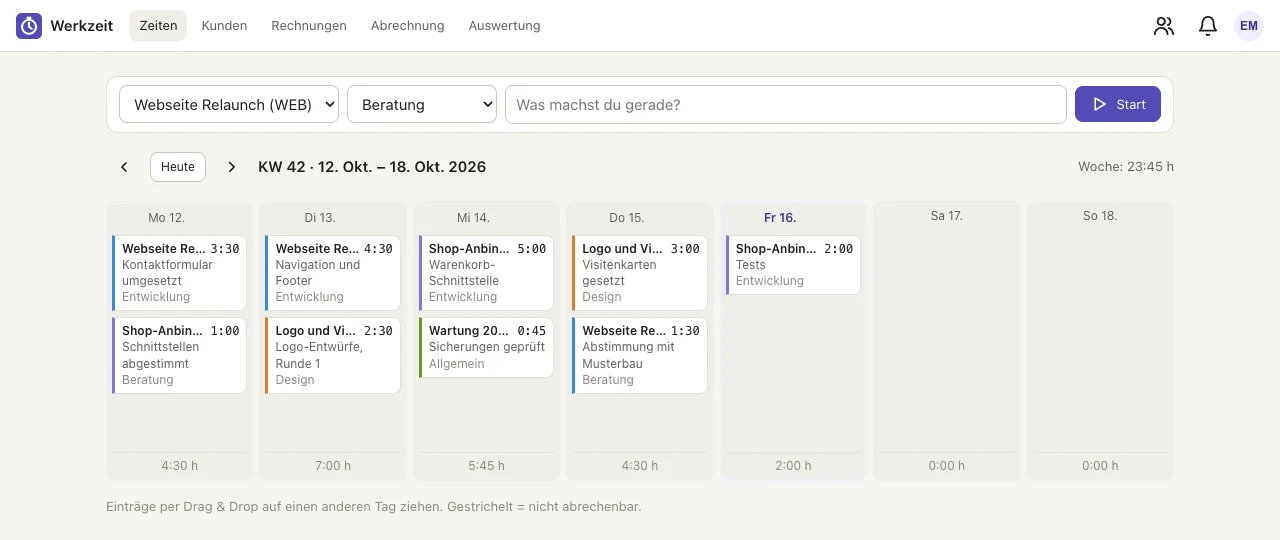
Hauptmenü oben, Timer und Wochenansicht darunter.
Das Hauptmenü oben enthält je nach Rechten fünf Punkte:
- Zeiten mit Timer, Wochenansicht und Nachtragen,
- Kunden mit den Reitern Kunden, Projekte, Leistungen und Produkte,
- Rechnungen mit der Rechnungsliste. Über das Menü ⋮ erreichst du Serienrechnungen, Mahnwesen, Zahlungseingänge, Export Steuerberatung und Altrechnungen,
- Abrechnung für offene Zeiten,
- Auswertung mit Berichten, CSV und Leistungsnachweis.
Rechts oben stehen die Glocke mit Nachrichten (zum Beispiel ein automatisch gestoppter Timer) und das Konto-Menü mit deinen Initialen, in dem Mein Konto, Administration und Abmelden liegen. Wenn du die Zeiten mehrerer Personen sehen darfst, kommt ein Personen-Symbol dazu: Damit wechselst du die Person, deren Zeiten auf der Seite „Zeiten“ erscheinen.
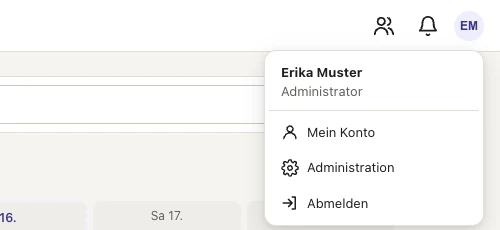
Das Konto-Menü mit Mein Konto, Administration und Abmelden.
Am Telefon
Auf dem Telefon hat die Oberfläche eine Tab-Leiste am unteren Rand mit Zeiten, Kunden, Rechnungen und Mehr. Unter Mehr liegen Abrechnung und Auswertung. Konto, Administration und Abmelden erreichst du über deine Initialen oben rechts. Aus der Wochenansicht wird eine Tagesansicht: Wische nach links oder rechts, um den Tag zu wechseln, und tippe auf einen Eintrag, um ihn zu öffnen.
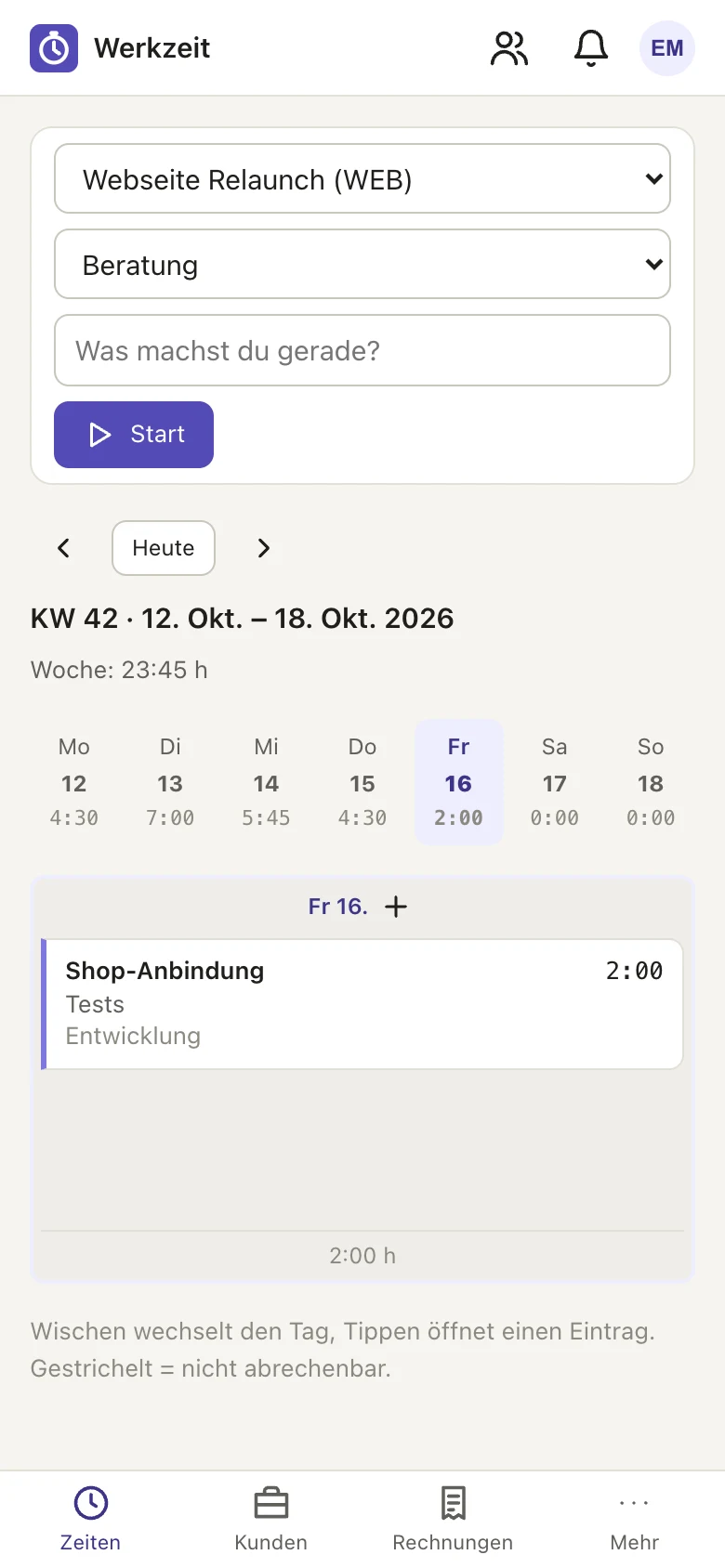
Die Zeiterfassung auf dem Telefon: Timer, Tagesleiste und Einträge des gewählten Tages.
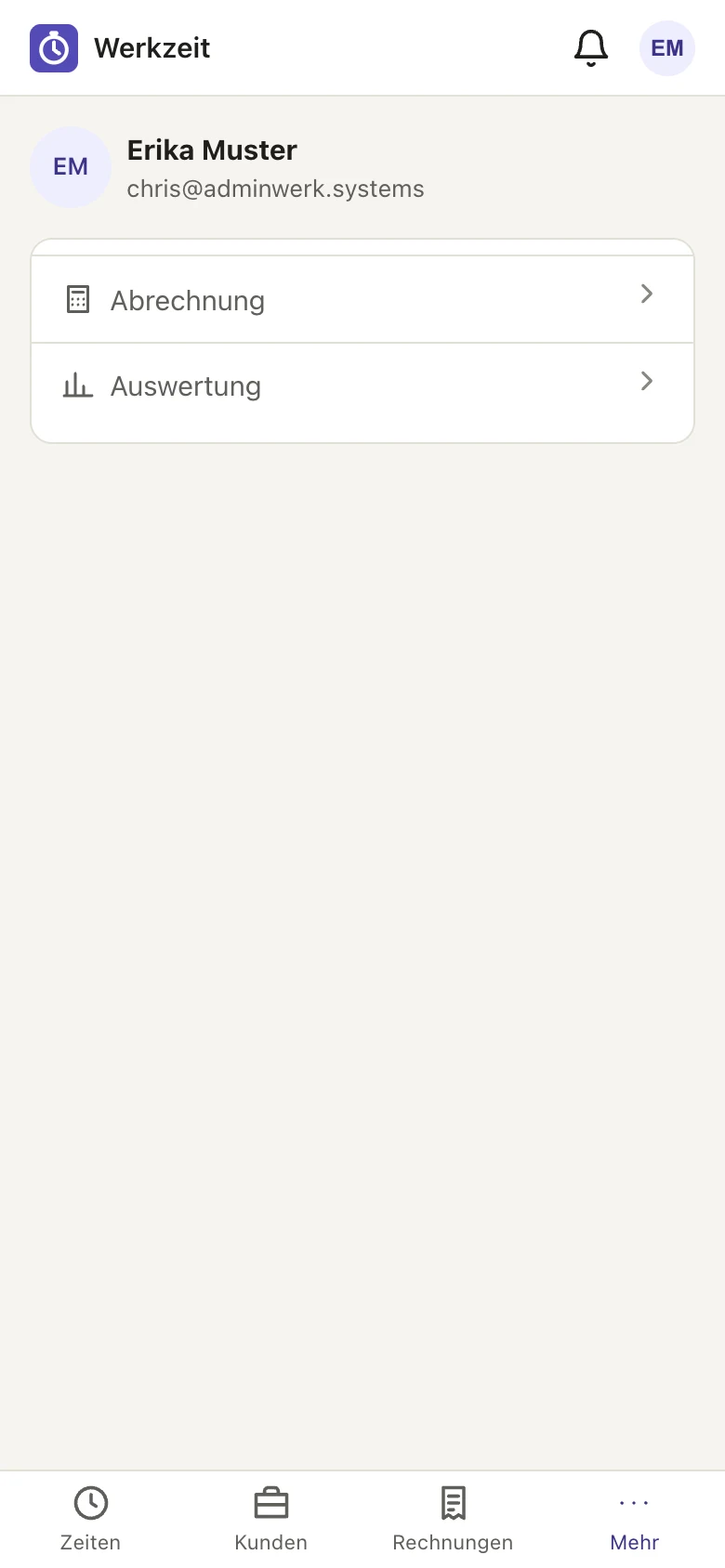
Unter „Mehr“ liegen Abrechnung und Auswertung.
Hilfetexte
Neben vielen Überschriften steht ein kleines (?). Ein Klick öffnet einen Erklärtext. Er schließt sich bei erneutem Klick, mit einem Klick daneben, mit der Escape-Taste oder beim Scrollen.