

Werkzeit Tray
Inhalt
← Zurück zum Inhaltsverzeichnis
7. Werkzeit Tray
Werkzeit Tray ist eine kleine Desktop-App für die Menüleiste von macOS und den Infobereich von Windows. Sie verbindet sich mit der Werkzeit-API und dient nur der Zeiterfassung: Projekt und Leistung wählen, starten und stoppen, pausieren und bei Bildschirmsperre automatisch unterbrechen. Rechnungen, Kunden und Auswertungen gibt es nur in der Weboberfläche.
Die App hat kein Dock-Symbol und kein Startfenster. Sie erscheint als Symbol in der Menüleiste und wird ganz über dessen Menü bedient.
Einrichtung
Du brauchst die Adresse deiner Werkzeit-Installation und einen persönlichen API-Token.
1. API-Token erstellen
- Melde dich in Werkzeit an und öffne Mein Konto → API-Tokens.
- Klicke auf Neuer Token, vergib einen Namen (zum Beispiel „Werkzeit Tray“) und lass die vorgeschlagenen Bereiche eingeschaltet: Eigene Zeiten und laufende Timer lesen, Eigene Zeiten erfassen, Timer starten und stoppen und Projekte und Leistungen lesen.
- Klicke auf Token erstellen und kopiere den Token (er beginnt mit
wz_und wird nur einmal angezeigt). Details dazu findest du unter API-Tokens .
2. Server und Token in der App eintragen
- Starte Werkzeit Tray. Beim ersten Start (noch nicht eingerichtet) öffnet sich automatisch das Fenster mit den Einstellungen. Später erreichst du es über das Menüleistensymbol → Einstellungen ….
- Trage die Server-URL ein, zum Beispiel
https://zeit.example.com. - Füge den Token bei API-Key ein.
- Klicke auf Verbindung testen. Bei Erfolg erscheint „Verbindung erfolgreich, API-Key gültig.“
- Klicke auf Speichern.
{{< figure
src="/programme/werkzeit/_ima Das Einstellungsfenster von Werkzeit Tray (Darstellung ohne Fensterrahmen des Betriebssystems).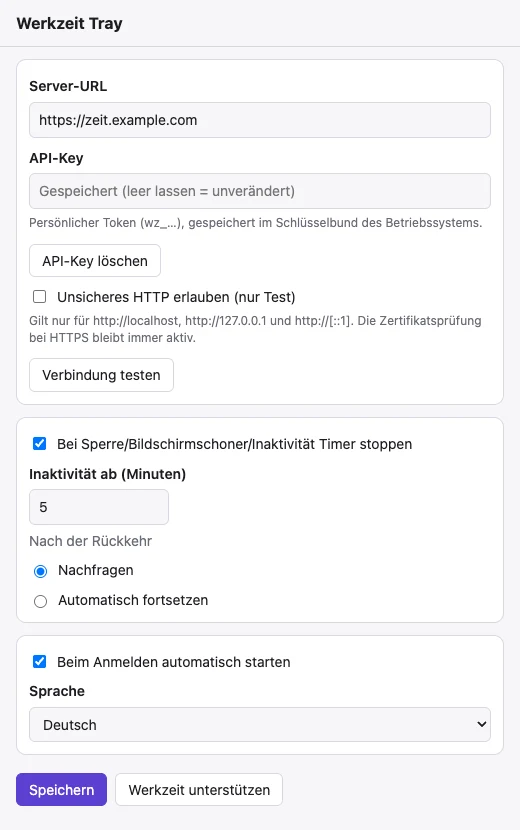
Es ist nur HTTPS erlaubt, mit Zertifikatsprüfung. Unverschlüsseltes HTTP geht ausschließlich für localhost, 127.0.0.1 und [::1] und nur mit dem Schalter Unsicheres HTTP erlauben (nur Test). Das ist für Entwickler gedacht.
Die App folgt keinen Weiterleitungen, damit der Token nie an eine andere Adresse geht. Trage deshalb immer die endgültige Adresse ein.
Läuft die Gültigkeit des Tokens ab, meldet die App „Der API-Key ist ungültig oder abgelaufen“. Erstelle dann in Werkzeit einen neuen.
Das Menü
Ein Klick auf das Symbol öffnet das Menü. Es baut sich bei jeder Änderung neu auf; nicht mögliche Einträge sind grau. Von oben nach unten:
| Eintrag | Funktion |
|---|---|
| Status (graue Zeile) | „Kein Timer aktiv“, „Läuft: Projekt“, „Pause“, „Unterbrochen (gesperrt/inaktiv)“ oder „Fortsetzen?“. Fehler und ausstehende Aktionen erscheinen als zusätzliche graue Zeile. |
| Projekt | Untermenü mit deinen Projekten, bei mehreren Kunden nach Kunde gruppiert. Das gewählte Projekt trägt ein Häkchen und steht im Menütitel („Projekt: …“). |
| Leistung | Untermenü mit den Leistungen, die für das gewählte Projekt erlaubt sind. Standard-Leistung des Projekts ist die Vorauswahl. |
| Beschreibung … | Öffnet ein kleines Eingabefenster für die Beschreibung (Menüs können keine Texteingabe). |
| Zuletzt verwendet | Die letzten 5 Beschreibungen zur schnellen Wiederverwendung. |
| Start | Startet den Timer mit Projekt, Leistung und Beschreibung. Aktiv, sobald ein Projekt gewählt ist. |
| Stopp | Stoppt den laufenden Timer. |
| Fortsetzen: Projekt (bzw. Letzten Eintrag fortsetzen) | Setzt den zuletzt verwendeten Eintrag fort. |
| Pause | Untermenü mit Pause 5 Min., 10, 15, 20, 30 Min. und Pause beenden. |
| Einstellungen … | Öffnet das Einstellungsfenster. |
| Über Werkzeit Tray … | Version und Homepage. |
| Werkzeit unterstützen | Öffnet die Unterstützer-Seite (buymeacoffee.com). |
| Beenden | Beendet die App. |
Unter macOS steht neben dem Symbol die laufende Zeit mit Projektkürzel, zum Beispiel 1:23 · WEB. In der Pause steht dort Pause 14:59, ohne Timer nur das Symbol. Unter Windows zeigt ein Tooltip die Zeit, und das Symbol zeigt den Zustand: aus (Ring), läuft (gefüllt), Pause (zwei Balken).
Die App gleicht sich beim Start und danach alle 30 Sekunden mit dem Server ab. Eine in der Weboberfläche gestartete Zeit erscheint also auch im Menü.
Zeit erfassen mit Tray
- Wähle Projekt, optional Leistung und über Beschreibung … einen Text.
- Klicke auf Start. Der Timer läuft; in Werkzeit erscheint der Eintrag in der Wochenansicht.
- Zum Beenden klickst du auf Stopp.
Das Menü merkt sich den letzten Eintrag, nur lokal und ohne Geheimnisse. Fortsetzen startet ihn weiter, wenn er von heute ist. Sonst legt Tray einen neuen Eintrag mit denselben Daten an.
Pause
- Wähle Pause → Pause 15 Min. (oder 5, 10, 20, 30 Minuten). Das Menü ist nur bei laufendem Timer aktiv.
- Der Timer wird gestoppt, die Pause läuft herunter (macOS:
Pause 14:59neben dem Symbol). - Nach Ablauf startet der Timer automatisch neu; eine Systembenachrichtigung meldet „Pause vorbei, der Timer läuft wieder.“
- Wer früher zurück ist, wählt Pause → Pause beenden. Dann läuft der Timer sofort weiter („Pause beendet, der Timer läuft wieder.“).
Sperre, Bildschirmschoner und Inaktivität
Damit der Timer nicht weiterläuft, wenn du den Platz verlässt, kann Tray ihn automatisch anhalten. Die Einstellungen dazu stehen im Einstellungsfenster:
- Bei Sperre/Bildschirmschoner/Inaktivität Timer stoppen schaltet die Funktion ein.
- Inaktivität ab (Minuten) legt fest, nach welcher Zeit ohne Eingabe der Rechner als inaktiv gilt. Vorgegeben sind 5 Minuten.
- Nach der Rückkehr bestimmt, was danach passiert.
Bei Nachfragen zeigt das Menü „Fortsetzen?“ mit Ja, Timer fortsetzen und Nein, gestoppt lassen, und eine Systembenachrichtigung weist darauf hin („Willkommen zurück. Timer fortsetzen?“). Bei Automatisch fortsetzen läuft der Timer ohne Rückfrage weiter („Der Timer läuft wieder.“).
Beim Stoppen erscheint die Meldung „Timer gestoppt, weil der Bildschirm gesperrt oder der Rechner inaktiv ist.“ Die bis dahin gelaufene Zeit bleibt erfasst.
Autostart und Sprache
Im Einstellungsfenster stellst du außerdem Autostart und Sprache ein. Mit Beim Anmelden automatisch starten startet Tray zusammen mit deinem Rechner. Die Sprache ist Automatisch, Deutsch oder English.
Klicke danach auf Speichern.
Wenn etwas nicht klappt
Ist der Server nicht erreichbar, zeigt Tray „Offline: Server nicht erreichbar. Der Abgleich wird wiederholt.“ und versucht es weiter. Schlägt ein Stopp fehl, bleibt er als „Stopp ausstehend, wird wiederholt“ erhalten und wird alle 10 Sekunden wiederholt. Der Server stoppt mit seiner eigenen Uhrzeit. Bei längerem Ausfall zählt die Zeit bis zum erfolgreichen Stopp weiter, du korrigierst dann den Eintrag in Werkzeit.
Fehlermeldungen erscheinen als graue Zeile oben im Menü und im Einstellungsfenster, zum Beispiel bei ungültigem Token oder fehlender Berechtigung.
Sicherheit
Alle Aufrufe an Werkzeit laufen nur im Programmteil der App, nicht im Fenster. Die App hat keine Rechte auf Dateien oder beliebige Internetadressen. Der Token wird weder geloggt noch an das Fenster zurückgegeben.
Werkzeit Tray gibt es für macOS (App/DMG) und Windows (Installer). Der Windows-Build ist bisher nicht ausgeführt worden; entsprechende Hinweise zum Bauen stehen in der README des Projekts.
������