

Erste Schritte
Inhalt
← Zurück zum Inhaltsverzeichnis
2. Erste Schritte
Dieses Kapitel zeigt, wie du dich anmeldest, dein Konto einrichtest und Werkzeit an deine Gewohnheiten anpasst.
Zugang erhalten
Eine offene Registrierung gibt es nicht. Normalerweise lädt dich ein Administrator ein und schickt dir einen Link, per Mail oder persönlich. Der Link ist befristet gültig. Auf der Seite Willkommen bei Werkzeit vergibst du dein Passwort, danach kannst du in Mein Konto zusätzlich einen Passkey einrichten.
Nur die Person, die Werkzeit installiert, geht anders vor: Beim ersten Start gibt es noch keinen Benutzer. Unter /setup legt sie den ersten Administrator an und braucht dafür das Einrichtungs-Token aus dem Container-Log (docker compose logs app). Auf einem neuen Server kann sie stattdessen mit Aus Backup wiederherstellen eine vorhandene Sicherung einspielen (siehe Backups
).
Anmelden
- Öffne die Adresse deiner Werkzeit-Installation im Browser.
- Gib bei Benutzername oder Mailadresse und Passwort deine Zugangsdaten ein und klicke auf Anmelden.
- Hast du TOTP eingerichtet, fragt Werkzeit danach den Bestätigungscode. Du gibst den Code aus deiner Authenticator-App ein oder einen Wiederherstellungscode.
- Mit einem Passkey meldest du dich über Mit Passkey anmelden an. Das ersetzt Passwort und Code, du entsperrst nur dein Gerät per Fingerabdruck, Gesicht oder PIN.
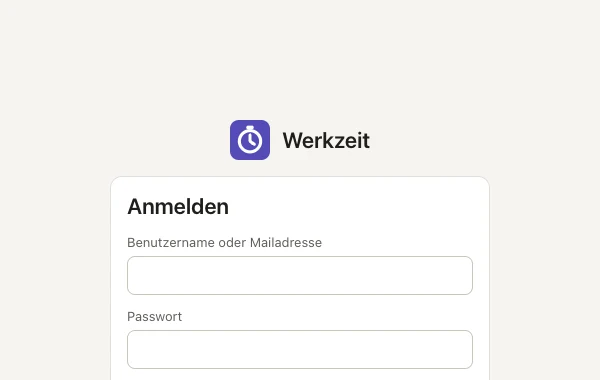
Die Anmeldeseite von Werkzeit.
Mit Abmelden im Konto-Menü (oben rechts, deine Initialen) beendest du die Sitzung.
Mein Konto
Über das Konto-Menü gelangst du zu Mein Konto. Links stehen die Bereiche Profil, Anmeldung und Sicherheit, Mail-Erfassung, API-Tokens, Darstellung und Benachrichtigungen.
Profil
Hier siehst du Anzeigename, Benutzername, Mailadresse und Rolle / Funktion. Den Anzeigenamen kannst du selbst ändern und mit Speichern übernehmen. Alles andere ändert ein Administrator.
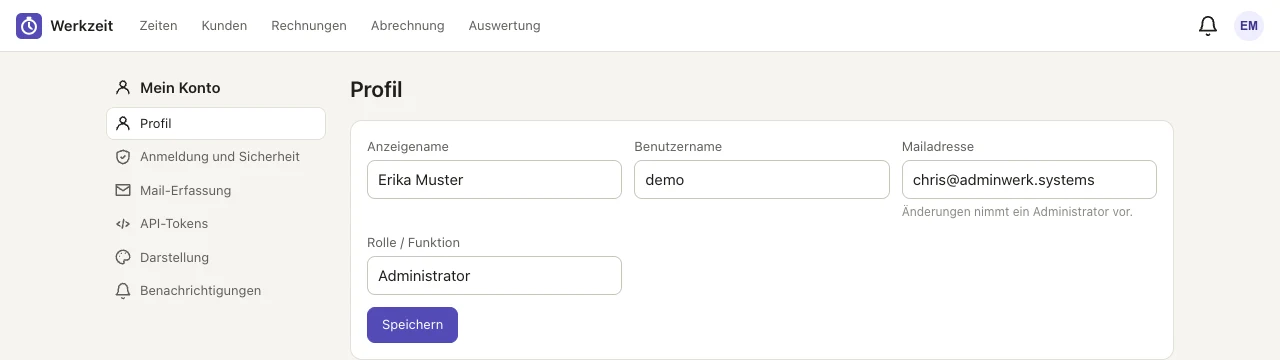
Mein Konto, Bereich Profil.
Anmeldung und Sicherheit
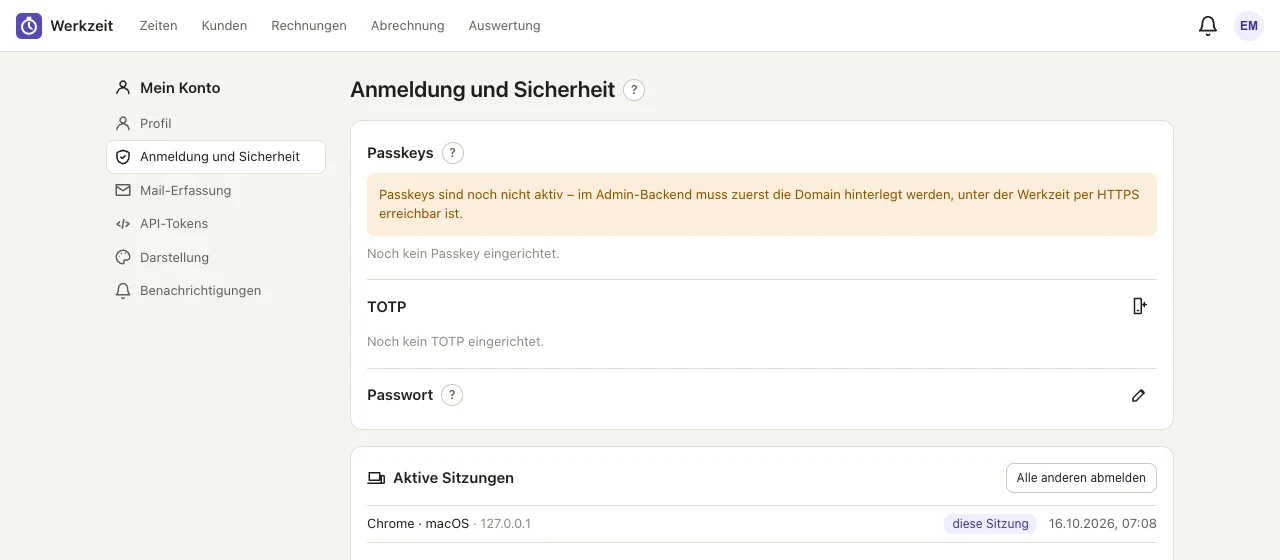
Passkeys, TOTP, Passwort und aktive Sitzungen.
Der Bereich hat vier Abschnitte: Passkeys, TOTP, Passwort und Aktive Sitzungen.
Hinweis: Bei sicherheitsrelevanten Aktionen öffnet Werkzeit einen Dialog, in dem du deine Identität bestätigst (mit Passwort oder Passkey). Brichst du ihn ab, erscheint „Aktion abgebrochen – Identität wurde nicht bestätigt.“
Passwort ändern oder festlegen
- Klicke in der Zeile Passwort auf das Stift-Symbol (Passwort ändern bzw. Passwort festlegen).
- Gib das neue Passwort zweimal ein und speichere.
Das Passwort braucht mindestens 12 Zeichen und mindestens 5 verschiedene Zeichen. Benutzername und der Teil deiner Mailadresse vor dem @ dürfen nicht darin vorkommen. Ziffern oder Sonderzeichen sind nicht vorgeschrieben, die Länge zählt mehr. Ein Satz aus mehreren Wörtern reicht also. Nach einer Änderung werden alle anderen Sitzungen abgemeldet.
Passkey einrichten
Ein Passkey ist ein Schlüssel auf deinem Gerät, entsperrt per Fingerabdruck, Gesicht oder PIN. Er ersetzt Passwort und Code.
- Öffne Mein Konto → Anmeldung und Sicherheit.
- Klicke bei Passkeys auf Passkey hinzufügen und folge den Anweisungen deines Geräts.
- Mit Passkey entfernen löschst du einen Passkey wieder.
Das Gerät muss Passkeys unterstützen:
- Apple-Geräte brauchen iOS oder iPadOS 16 bzw. macOS 13 oder neuer und Safari oder Chrome. Die Passkeys werden über den iCloud-Schlüsselbund abgeglichen.
- Unter Windows 10 und 11 funktioniert Windows Hello (PIN, Gesicht oder Fingerabdruck) mit Edge, Chrome oder Firefox.
- Android braucht Version 9 oder neuer und Chrome. Der Abgleich läuft über den Google-Passwortmanager.
- Linux hat keinen eigenen Systemspeicher. Möglich sind Chrome mit dem Google-Passwortmanager, ein Passwortmanager mit Passkey-Unterstützung (zum Beispiel Bitwarden oder 1Password) oder ein Sicherheitsschlüssel (FIDO2, zum Beispiel YubiKey).
Werkzeit muss dafür per HTTPS unter der hinterlegten Domain aufgerufen werden. Solange die Administration die Domain nicht eingetragen hat, zeigt Werkzeit den Hinweis „Passkeys sind noch nicht aktiv“ (siehe Einstellungen ).
TOTP (Authenticator-App) einrichten
- Klicke bei TOTP auf TOTP einrichten, dann auf Authenticator-App einrichten. (Die Einrichtung lässt sich jederzeit mit Abbrechen beenden.)
- Scanne den angezeigten QR-Code mit deiner Authenticator-App (zum Beispiel 1Password, Google Authenticator oder Microsoft Authenticator) oder gib den Schlüssel von Hand ein.
- Gib den angezeigten 6-stelligen Code ein und klicke auf Bestätigen. Danach meldest du dich mit Passwort und Code an.
- Werkzeit zeigt dir jetzt die Wiederherstellungscodes. Bewahre sie sicher auf, zum Beispiel im Passwortmanager, oder speichere sie mit Als Datei speichern. Jeder Code funktioniert genau einmal und hilft, wenn du keinen Zugriff auf die App hast. Bestätige mit Ich habe die Codes gesichert.
- Später zeigt der Button Codes (n), wie viele Codes noch übrig sind; Neue Codes erzeugen macht die bisherigen ungültig.
- Zum Entfernen klickst du auf TOTP entfernen und gibst den aktuellen Code ein.
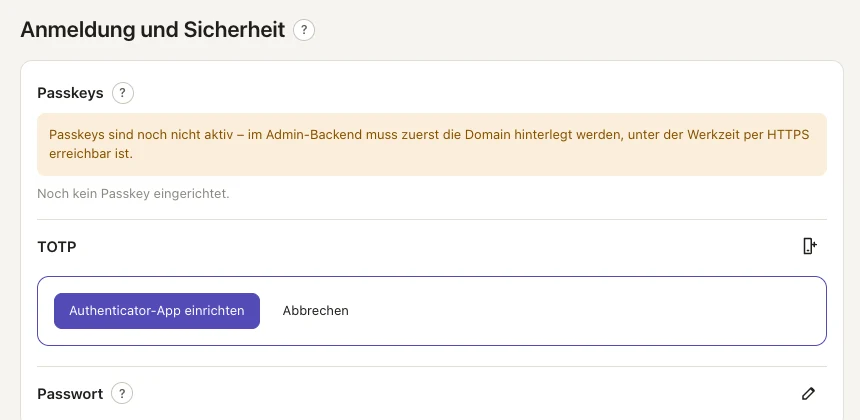
TOTP einrichten: Der Dialog startet mit „Authenticator-App einrichten“.
Hinweis: Welche Verfahren erlaubt sind, legt die Administration in den Anmelderichtlinien fest: „Passwort (TOTP freiwillig) oder Passkey“, „Passwort nur mit TOTP, oder Passkey“ oder „Nur Passkey“. Bei „Nur Passkey“ lässt sich TOTP nicht mehr neu einrichten. Wer es schon nutzt, meldet sich weiterhin mit Passwort und TOTP an.
Aktive Sitzungen
Die Liste zeigt jedes angemeldete Gerät mit Browser, Betriebssystem, Adresse und Zeit. Deine aktuelle Sitzung ist als diese Sitzung markiert. Mit dem Symbol am Zeilenende (Sitzung abmelden) beendest du eine einzelne Sitzung, mit Alle anderen abmelden alle außer der aktuellen.
Darstellung
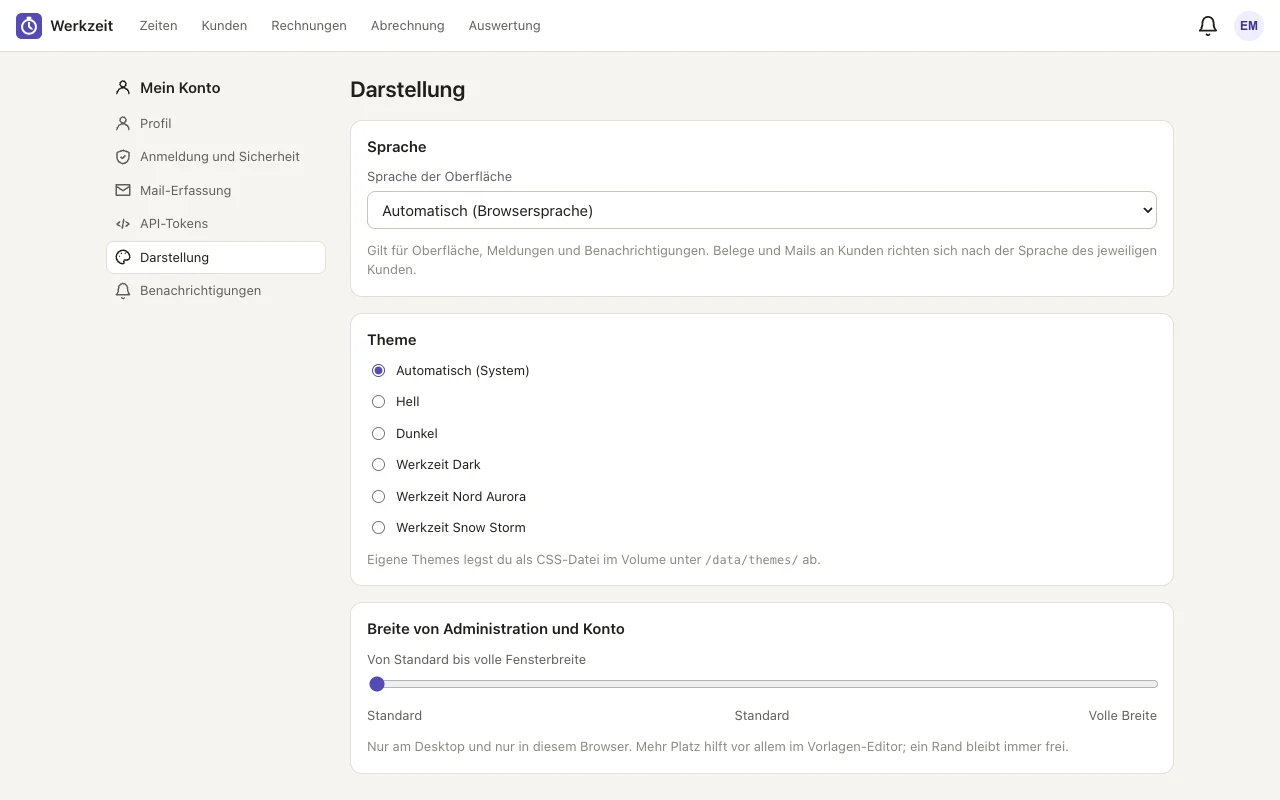
Sprache, Theme und Breite einstellen.
Bei Sprache der Oberfläche stehen Automatisch (Browsersprache), Deutsch und Englisch zur Wahl. Die Sprache gilt für Oberfläche, Meldungen und Benachrichtigungen. Belege und Mails an Kunden richten sich nach der Sprache des jeweiligen Kunden.
Das Theme ist Automatisch (System), Hell, Dunkel, Werkzeit Dark, Werkzeit Nord Aurora oder Werkzeit Snow Storm. Eigene Themes legt der Betreiber als CSS-Datei im Volume unter /data/themes/ ab. Sie erscheinen ohne Neubau in der Auswahl.
Mit dem Schieberegler Breite von Administration und Konto gehst du von Standard bis Volle Breite. Das gilt nur am Desktop und nur in diesem Browser und hilft vor allem im Vorlagen-Editor.
Benachrichtigungen
Werkzeit meldet Ereignisse wie einen automatisch gestoppten Timer, eine nicht gebuchte Mail, eine erstellte Serienrechnung, fällige Mahnungen, Projektanfragen, fehlgeschlagene Backups oder einen abgeschlossenen mite-Import. Welche Arten du siehst, hängt von deinen Rechten ab.
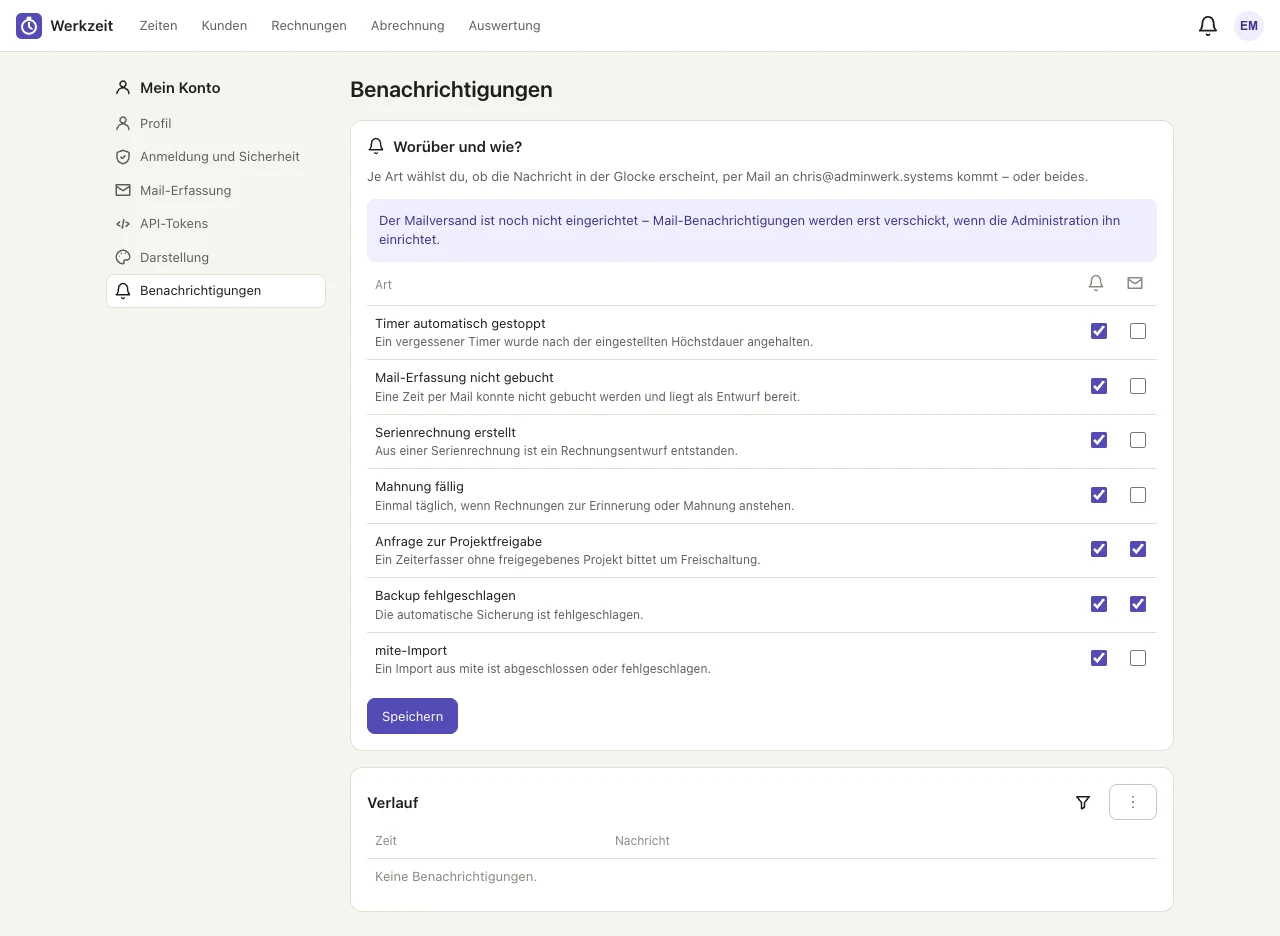
Je Art entscheiden: Glocke, Mail oder beides.
- Öffne Mein Konto → Benachrichtigungen.
- Wähle je Art, ob die Nachricht in der Glocke erscheint, per Mail kommt oder beides.
- Klicke auf Speichern.
Der Verlauf darunter listet alle Nachrichten. Über den Filter blendest du nur Ungelesene ein; Alle als gelesen und Gelesene löschen räumen auf. Die Glocke oben rechts öffnet die neuesten Nachrichten, Alle anzeigen und einstellen führt zu dieser Seite.
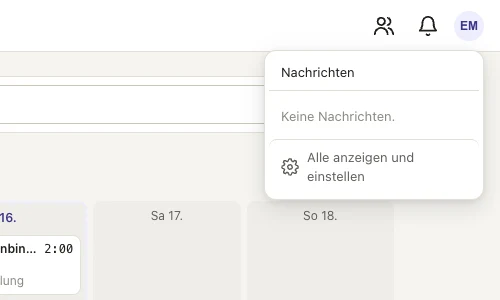
Die Glocke zeigt neue Nachrichten.
Mail-Benachrichtigungen kommen nur an, wenn die Administration den Mailversand eingerichtet hat.
API-Tokens
Mit einem persönlichen Token können eigene Tools Zeiten erfassen, zum Beispiel ein Stream Deck, ein Shell-Skript oder die Desktop-App Werkzeit Tray . Sie arbeiten mit deinen Rechten, aber nur in den gewählten Bereichen.
- Öffne Mein Konto → API-Tokens und klicke auf Neuer Token.
- Vergib einen Namen (zum Beispiel „Stream Deck“) und wähle die Gültigkeit unter Gültig. Vorgabe sind 90 Tage. unbegrenzt ist möglich, sollte aber nur für sicher aufbewahrte Tools gewählt werden.
- Wähle die Bereiche: Eigene Zeiten und laufende Timer lesen (
time:read), Eigene Zeiten erfassen, Timer starten und stoppen (time:write), Projekte und Leistungen lesen (projects:read), Kunden lesen (customers:read), Stundensätze und Beträge sehen (rates:read, nur wenn die Rolle das darf). - Klicke auf Token erstellen und bestätige gegebenenfalls deine Identität.
- Kopiere den Token jetzt. Er beginnt mit
wz_und wird nur einmal angezeigt. Bewahre ihn wie ein Passwort auf.
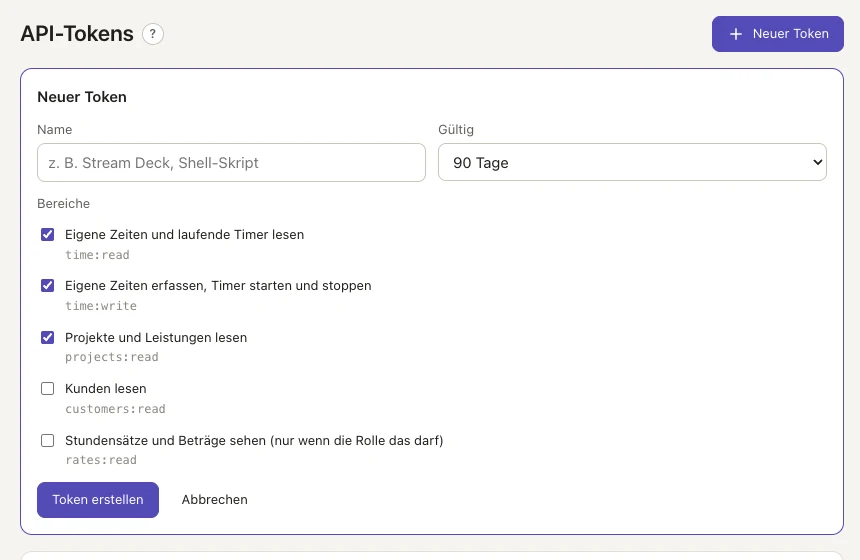
Neuen API-Token anlegen: Name, Gültigkeit und Bereiche.
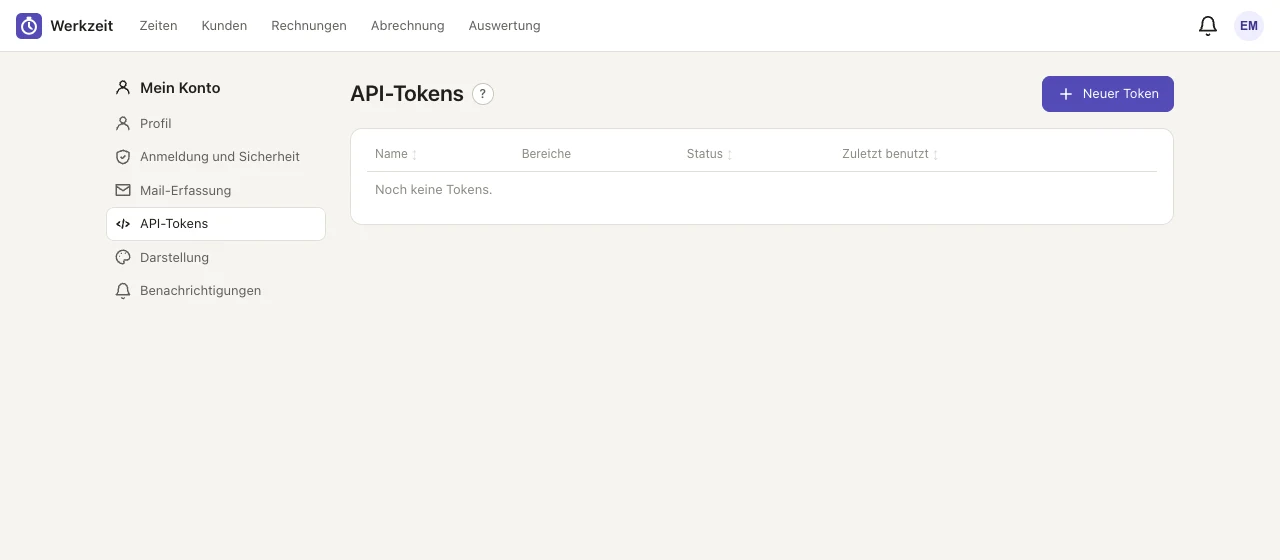
Die Liste der eigenen API-Tokens.
In der Liste siehst du Name, Bereiche, Status und Zuletzt benutzt. Mit Widerrufen sperrst du einen Token sofort, Tools mit diesem Token verlieren den Zugriff. Konto-, Sicherheits- und Admin-Funktionen sind per Token gesperrt. Die Dokumentation der Schnittstelle steht unter /api/docs auf deinem Server. Ein Beispiel:
curl -H "Authorization: Bearer wz_…" https://werkzeit.example.de/api/v1/time-entries/running
Auf dem Smartphone
Werkzeit läuft auch im Browser deines Smartphone. Dort gelten dieselben Funktionen mit angepasstem Layout (siehe Überblick ).