

Abrechnung und Rechnungen
Inhalt
← Zurück zum Inhaltsverzeichnis
5. Abrechnung und Rechnungen
Dieses Kapitel geht den Weg von den offenen Zeiten bis zur bezahlten Rechnung. Du brauchst dafür das Recht „Abrechnungen und Rechnungsentwürfe erstellen“, zum Festschreiben und Stornieren außerdem „Rechnungen festschreiben und stornieren“.
Bevor du die erste Rechnung schreibst, sollte die Administration die Firmendaten , den Nummernkreis und die Steuern eingerichtet haben.
Der Ablauf im Überblick
offen ──(auswählen + abrechnen)──▶ abgerechnet ──(Rechnung festschreiben)──▶ fakturiert
  ▲                                     │                                       │
  └────────── zurücksetzen ─────────────┘                                  nur per Storno
Es gibt zwei Wege zur Rechnung:
- Über die Abrechnung: Du wählst offene Zeiten aus, markierst sie als abgerechnet und erstellst daraus einen Rechnungsentwurf.
- Direkt im Entwurf: Du legst eine Rechnung an und übernimmst die Zeiten im Entwurf mit Zeiten übernehmen oder schreibst freie Positionen.
Abrechnung erstellen
Öffne im Hauptmenü Abrechnung.
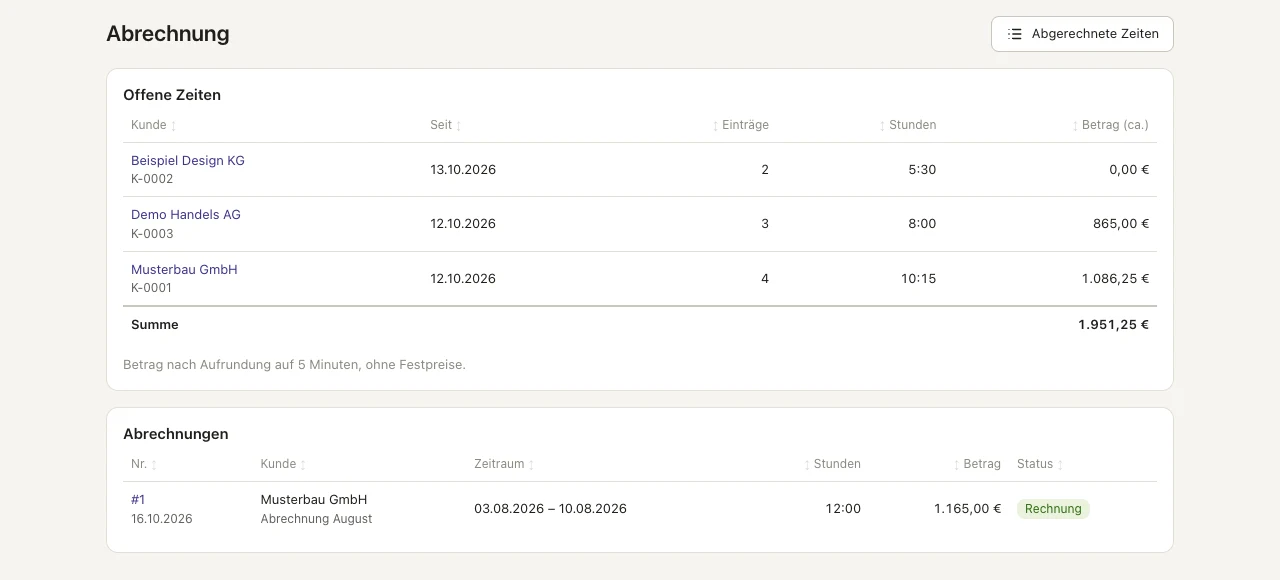
Die Abrechnungsübersicht: offene Zeiten je Kunde und bisherige Abrechnungen.
Der Bereich Offene Zeiten listet je Kunde, seit wann Zeiten offen sind, wie viele Einträge und Stunden es sind und den ungefähren Betrag. Der Betrag gilt nach Aufrundung auf 5 Minuten und ohne Festpreise. Steht bei einem Kunden „ohne Satz“, fehlt für manche Zeiten ein Stundensatz.
- Klicke auf den Kunden, den du abrechnen willst.
- Grenze die Liste bei Bedarf mit Von, Bis, Projekt, Person und Leistung ein.
- Wähle die Zeiten per Kontrollkästchen: einzeln, mit dem Kästchen am Projektkopf für alle Zeiten des Projekts oder mit dem Kästchen im Tabellenkopf für alle sichtbaren. Festpreis-Projekte bieten + Festpreis an.
- Die Leiste unten zeigt die Auswahl: Anzahl, Std. (aufgerundet) und Betrag. Auswahl aufheben leert sie.
- Klicke auf Vorschau.
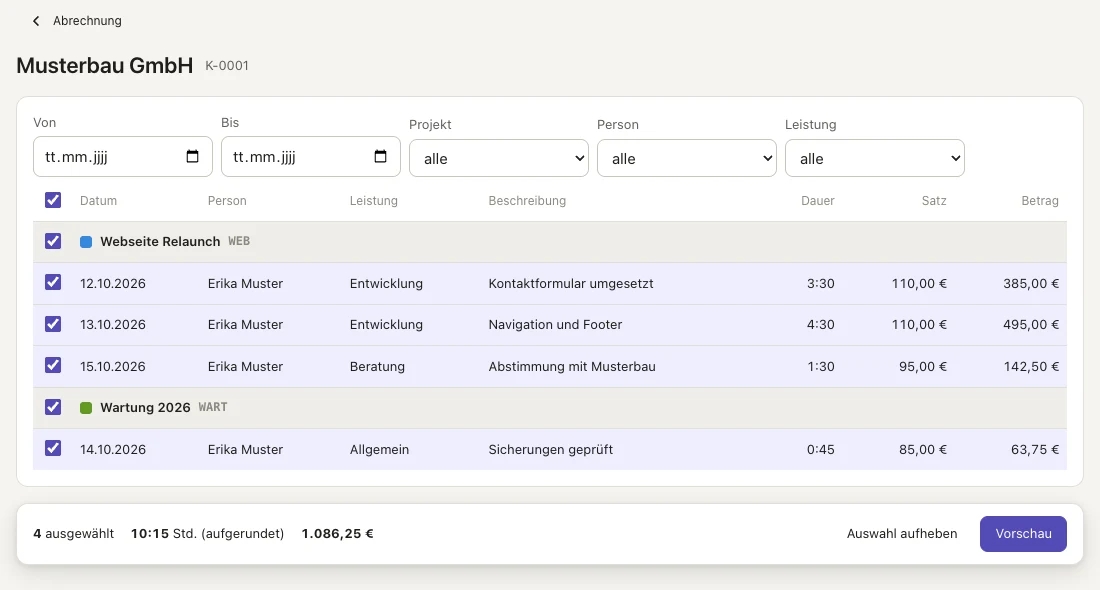
Zeiten auswählen: Die Leiste unten zeigt Anzahl, Stunden (aufgerundet) und Betrag.
In der Vorschau siehst du die Positionen. Werkzeit bildet je Projekt und Leistung (sowie Funktion und Satz) eine Position. Jede Zeit wird auf volle 5 Minuten aufgerundet, endet sie auf 0 oder 5, bleibt sie unverändert. Das Original bleibt erhalten.
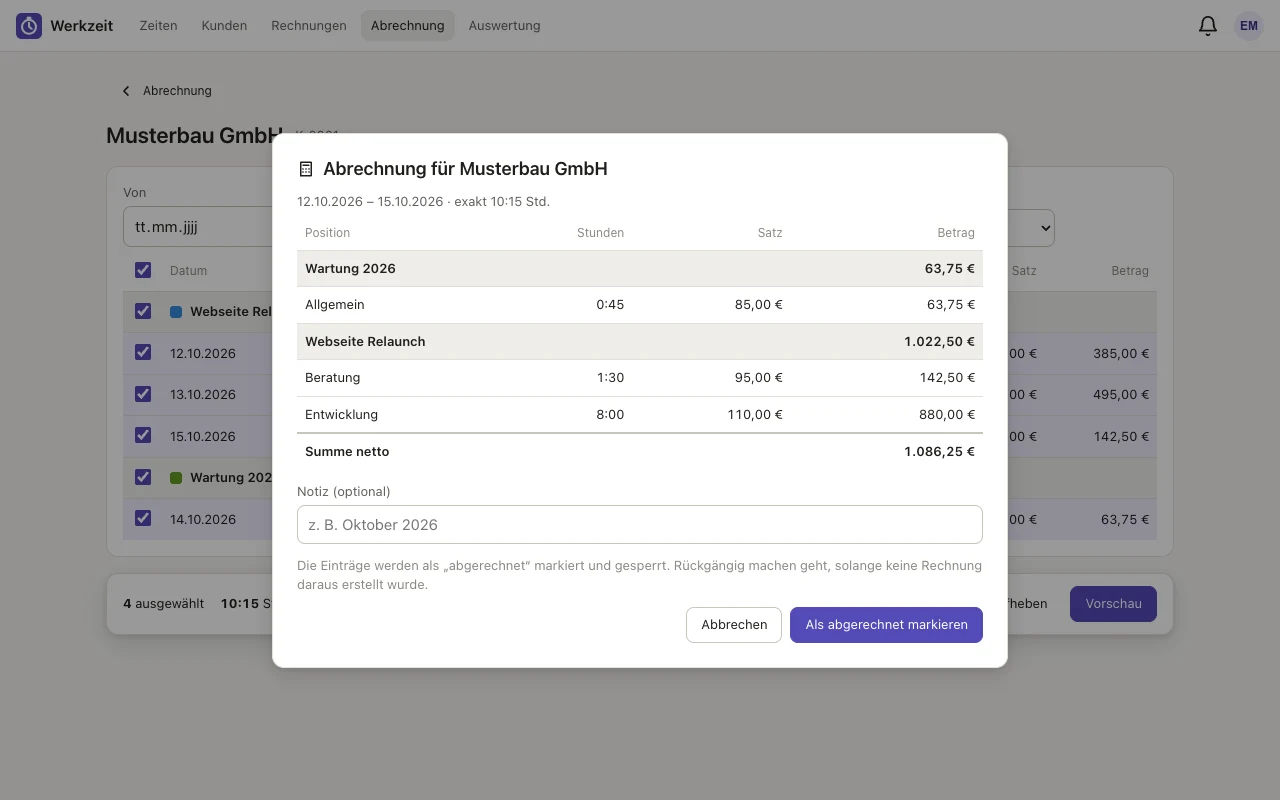
Die Vorschau der Abrechnung mit Positionen je Projekt und Leistung.
- Trage optional eine Notiz ein, zum Beispiel „Oktober 2026“.
- Klicke auf Als abgerechnet markieren. Die Einträge sind jetzt gesperrt. Rückgängig machen geht, solange keine Rechnung daraus erstellt wurde.
Haben ausgewählte Einträge keinen Stundensatz, weist Werkzeit darauf hin. Dann trägst du den Satz beim Projekt, beim Kunden oder in der Abrechnung nach, nutzt Sätze neu ermitteln oder markierst die Einträge als nicht abrechenbar.
Eine Abrechnung ansehen
Unter Abrechnungen auf der Übersicht stehen alle bisherigen Abrechnungen (Nr., Kunde, Zeitraum, Stunden, Betrag, Status). Ein Klick auf die Nummer öffnet die Detailseite.
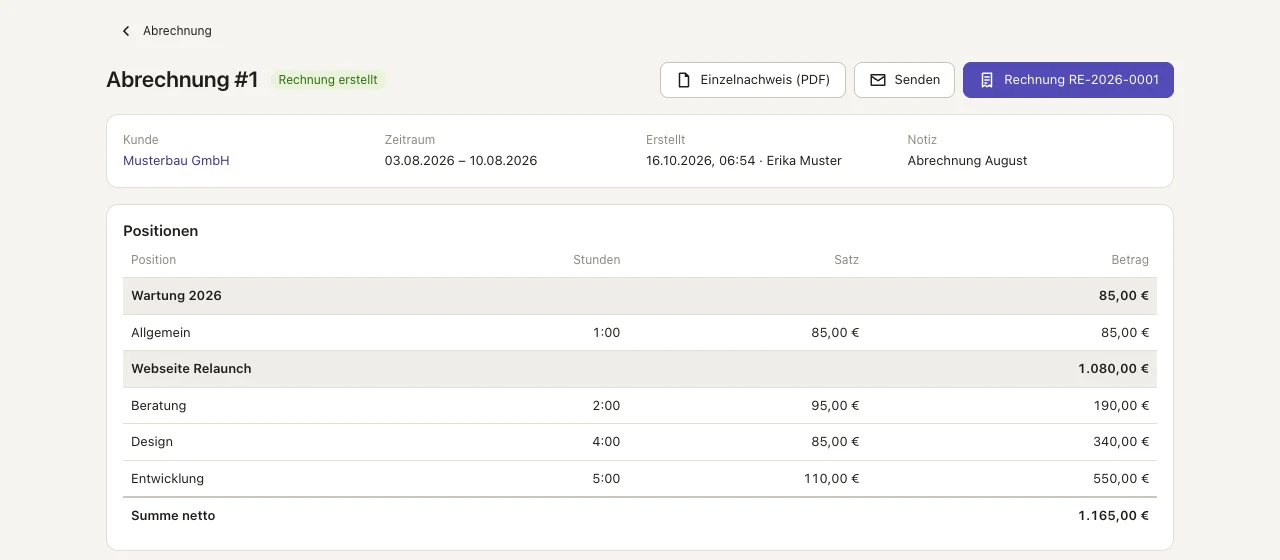
Eine Abrechnung mit Positionen und Einzelnachweis.
Dort stehen die Positionen und der Einzelnachweis mit jeder Zeit (Datum, Funktion, Leistung, Projekt, Beschreibung und Dauer). Einzelnachweis (PDF) lädt den Nachweis herunter, Senden verschickt ihn per Mail. Rechnung erstellen erzeugt einen Rechnungsentwurf aus der Abrechnung, danach steht dort Rechnungsentwurf öffnen oder die Rechnungsnummer. Rückgängig machen löst die Abrechnung auf, die Einträge werden wieder offen und bearbeitbar.
Abgerechnete Zeiten wieder öffnen
Über Abgerechnete Zeiten (Schaltfläche oben auf der Seite Abrechnung) öffnest du Zeiten wieder, einzeln, mehrere oder alle eines Filters (Kunde, Projekt, Leistung, Person, Zeitraum, nur aus mite übernommene). Betroffene Abrechnungen werden neu berechnet, leere entfernt.
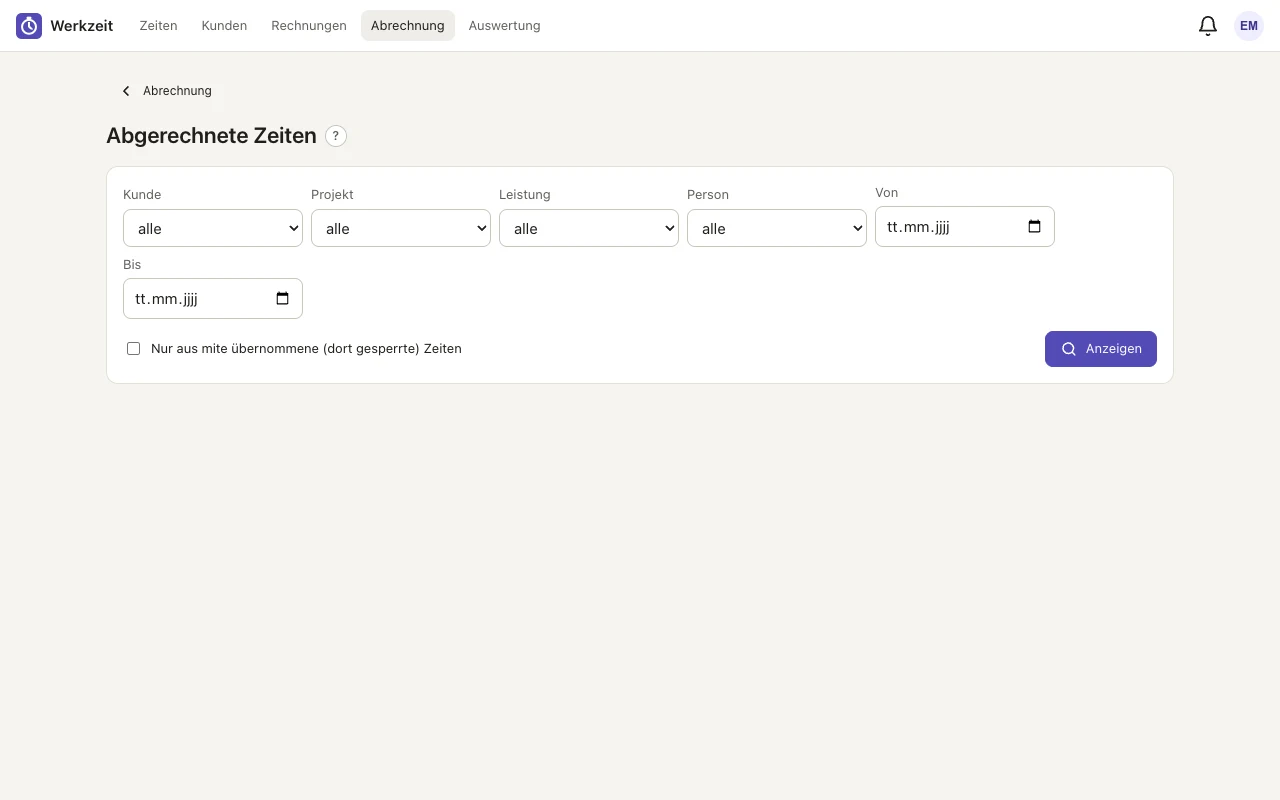
Abgerechnete Zeiten filtern und wieder öffnen.
Nicht jede Zeit lässt sich so öffnen. Zeiten in einem Rechnungsentwurf entfernst du im Entwurf über Zeiten ändern. Fakturierte Zeiten, also solche in einer festgeschriebenen Rechnung, öffnet nur eine Stornorechnung. Aus mite übernommene Zeiten, die dort gesperrt waren, sind als „aus mite gesperrt“ markiert und lassen sich gezielt wieder öffnen.
Rechnungen
Öffne Rechnungen im Hauptmenü.
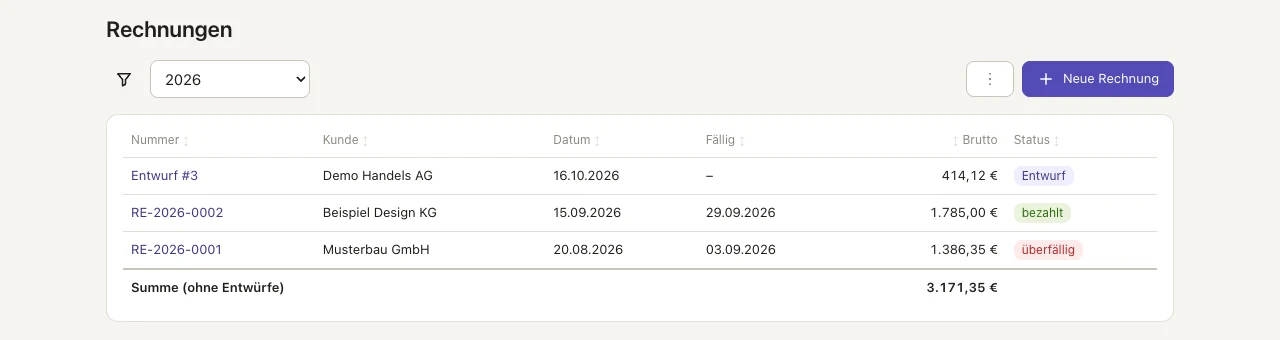
Die Rechnungsliste mit Entwurf, bezahlter und überfälliger Rechnung.
Die Liste zeigt Nummer, Kunde, Datum, Fälligkeit, Brutto und Status (Entwurf, offen, bezahlt, überfällig, storniert, Storno). Unten steht die Summe (ohne Entwürfe). Mit dem Trichter-Symbol filterst du den Status (Alle, Entwürfe, Offen), das Auswahlfeld daneben wählt das Jahr. Weitere Funktionen liegen im Menü ⋮ neben Neue Rechnung:
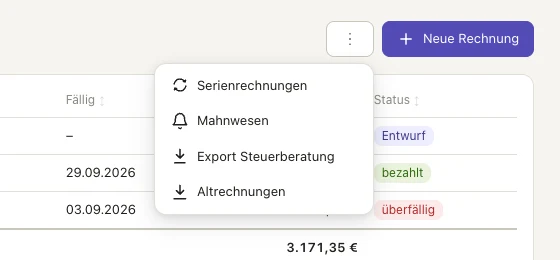
Das Menü ⋮ der Rechnungsliste.
- Serienrechnungen
- Mahnwesen
- Zahlungseingänge
- Export Steuerberatung
- Altrechnungen
Rechnungsentwurf anlegen
Aus einer Abrechnung entsteht der Entwurf, wenn du die Abrechnung öffnest und auf Rechnung erstellen klickst.
Ohne Abrechnung klickst du auf Neue Rechnung, wählst den Kunden und klickst auf Entwurf anlegen. Erfasste Zeiten wählst du dann im Entwurf über Zeiten übernehmen aus.
Entwurf bearbeiten
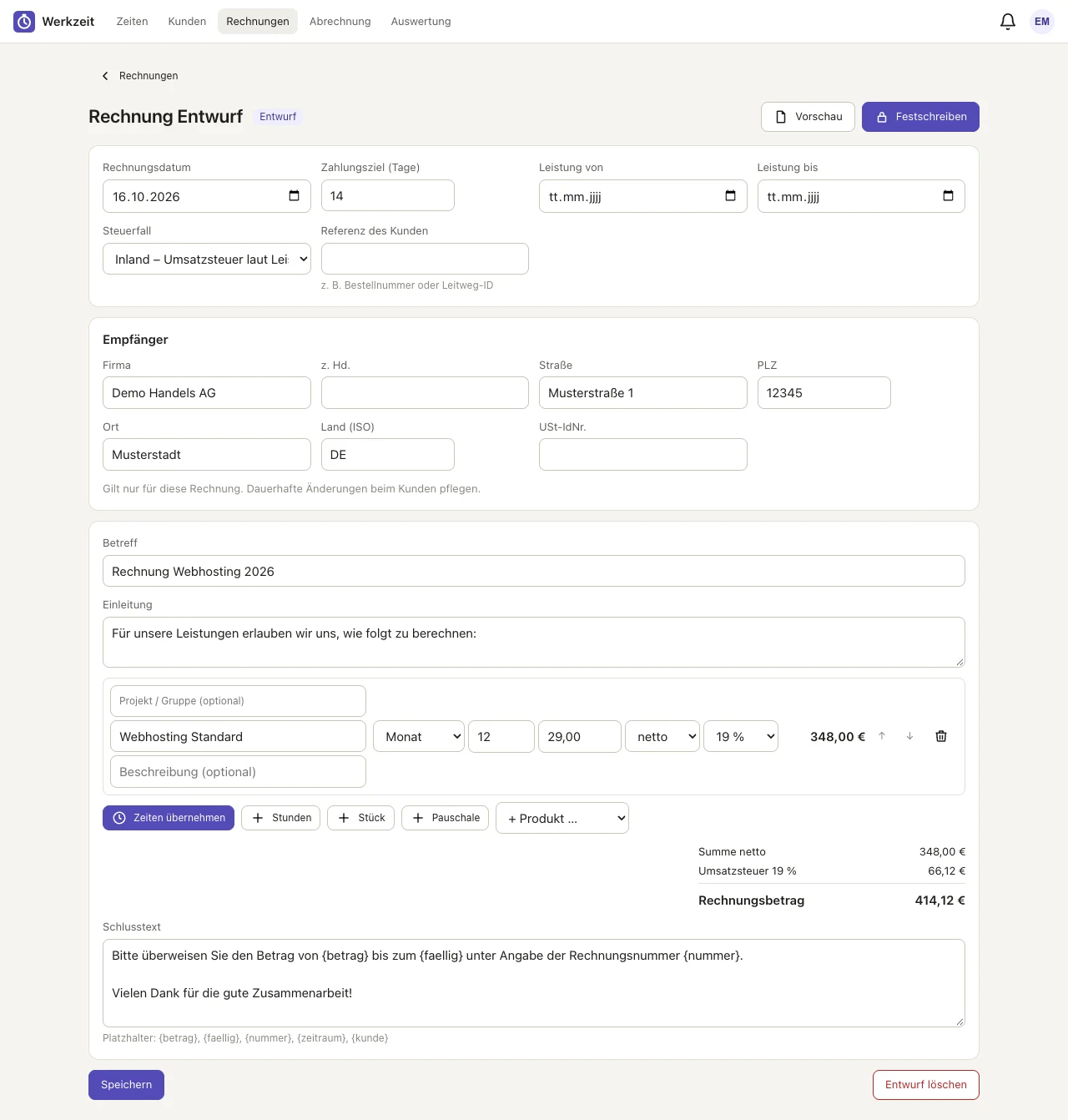
Der Rechnungsentwurf: Kopfdaten, Empfänger, Positionen und Schlusstext.
Im Entwurf lässt sich alles anpassen.
Zu den Kopfdaten gehören Rechnungsdatum, Zahlungsziel (Tage), Leistung von / bis (der Leistungszeitraum), Steuerfall und Referenz des Kunden, zum Beispiel eine Bestellnummer oder die Leitweg-ID. Beim Empfänger stehen Firma, z. Hd., Straße, PLZ, Ort, Land und USt-IdNr. Diese Angaben kommen vom Kunden und gelten nur für diese Rechnung. Dauerhafte Änderungen pflegst du beim Kunden. Betreff und Einleitung nutzen die Platzhalter aus der Vorlage.
Jede Position hat optional ein Projekt / Gruppe, dazu Bezeichnung, optional Beschreibung, Einheit, Menge, Preis (netto oder brutto) und Steuersatz. Mit den Pfeilen verschiebst du eine Position, mit dem Papierkorb löschst du sie. Neue Positionen entstehen mit Zeiten übernehmen (je Leistung und Satz eine Position, die Zeiten sind danach als abgerechnet gesperrt), + Stunden, + Stück, + Pauschale oder + Produkt … aus den Produkten. Manuelle Positionen bleiben erhalten, wenn du die Zeiten später mit Zeiten ändern neu auswählst. Die bisherigen Zeitpositionen werden dabei ersetzt.
Der Schlusstext kennt die Platzhalter {betrag}, {faellig}, {nummer}, {zeitraum} und {kunde}. Einzelnachweis als Anlage beifügen hängt den Leistungsnachweis an. Unten zeigt Werkzeit die Summe netto, die Umsatzsteuer je Satz und den Rechnungsbetrag.
Mit Speichern sicherst du den Entwurf, mit Vorschau prüfst du das PDF. Ein Entwurf hat noch keine Rechnungsnummer, verworfene Entwürfe hinterlassen also keine Lücken. Entwurf löschen gibt die darin ausgewählten Zeiten wieder frei.
Rechnung festschreiben
- Prüfe den Entwurf. Gibt es Probleme, meldet Werkzeit „Vor dem Festschreiben: …“, zum Beispiel bei fehlenden Pflichtangaben in den Firmendaten.
- Klicke auf Festschreiben. Werkzeit zeigt die vergebene Nummer und den Betrag zur Bestätigung.
- Danach ist die Rechnung unveränderlich. Korrekturen sind nur noch per Stornorechnung möglich.
Beim Festschreiben erzeugt Werkzeit das archivierte PDF und berechnet eine Prüfsumme (SHA-256), die unten auf der Seite steht.
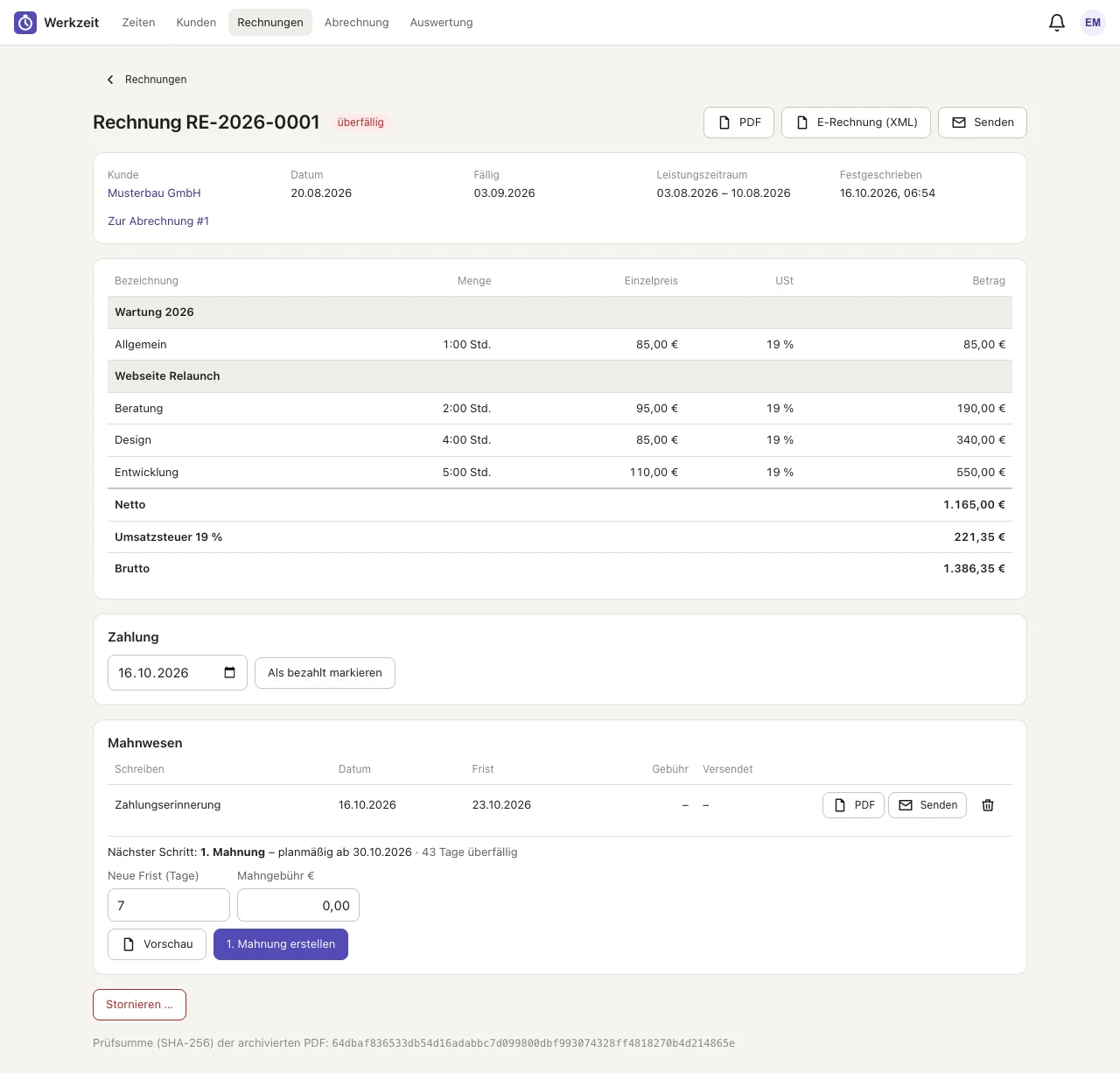
Eine festgeschriebene Rechnung mit PDF, E-Rechnung, Senden, Zahlung und Mahnwesen.
Reverse Charge und USt-IdNr.-Prüfung
Rechnungen mit dem Steuerfall „EU-Unternehmen“ (Reverse Charge) brauchen die USt-IdNr. des Kunden und deine eigene in den Firmendaten . Fehlt eine von beiden, meldet Werkzeit beim Festschreiben „Reverse Charge: Die USt-IdNr. des Kunden fehlt.“ oder „Reverse Charge: Deine eigene USt-IdNr. fehlt in den Firmendaten.“
Außerdem verlangt Werkzeit eine gültige Prüfung der Kunden-USt-IdNr. über VIES, die höchstens 90 Tage alt ist. Du kannst sie vorab beim Kunden mit Jetzt prüfen auslösen (siehe USt-IdNr. prüfen ). Liegt beim Festschreiben keine aktuelle Prüfung vor, fragt Werkzeit selbst bei VIES an und speichert das Ergebnis als Nachweis am Kunden und vermerkt die Prüfung im Audit-Log. Meldet VIES die Nummer als ungültig, wird die Rechnung nicht festgeschrieben, und Werkzeit weist auf die Angaben beim Kunden hin. Ist VIES gerade nicht erreichbar, meldet Werkzeit „Reverse Charge braucht eine aktuelle Prüfung der USt-IdNr. VIES ist gerade nicht erreichbar – bitte später erneut festschreiben.“
E-Rechnung, PDF und Download
Jede festgeschriebene Rechnung gibt es in zwei Formen. Das PDF ist ein PDF/A-3 mit eingebetteter E-Rechnung (ZUGFeRD / Factur-X, Profil EN 16931) und das Dokument, das du an den Kunden schickst. Die E-Rechnung (XML) ist die maschinenlesbare Datei allein, zum Beispiel für Behörden oder Buchhaltungssoftware.
XRechnung
Öffentliche Auftraggeber verlangen oft XRechnung statt ZUGFeRD. Welches Format ein Kunde bekommt, stellst du beim Kunden unter Stammdaten im Feld E-Rechnungsformat ein. Zur Wahl stehen „ZUGFeRD (PDF mit XML)“, das ist die Vorgabe, und „XRechnung (zusätzlich als XML)“.
Bei XRechnung erzeugt Werkzeit beim Festschreiben zusätzlich zum PDF eine XRechnung-XML nach Version 3.0. In der festgeschriebenen Rechnung erscheint dann neben den anderen Downloads die Schaltfläche XRechnung. Beim Versenden hängt Werkzeit die XML als zweiten Anhang an die Mail. Auch eine Stornorechnung zu einer solchen Rechnung bekommt eine XRechnung.
Damit sich die Rechnung festschreiben lässt, müssen drei Angaben vorhanden sein:
- die Leitweg-ID als Käuferreferenz. Du trägst sie im Entwurf bei Referenz des Kunden ein. Ohne sie meldet Werkzeit „XRechnung: Die Käuferreferenz bzw. Leitweg-ID fehlt.“
- Telefon und Mail in den Firmendaten . Sonst steht dort „XRechnung: Telefon und Mail in den Firmendaten sind Pflicht.“
- eine Rechnungs-Mailadresse beim Kunden. Gemeint ist ein Mailempfänger mit dem Zweck „Rechnungen“ und der Art „An“. Fehlt er, meldet Werkzeit „XRechnung: Beim Kunden fehlt ein Rechnungsempfänger (Mail, „An“).“
Format und Empfängerdaten übernimmt Werkzeit beim Anlegen des Entwurfs vom Kunden. Änderst du das E-Rechnungsformat später, gilt das erst für neue Entwürfe. Ein bereits angelegter Entwurf behält das alte Format.
QR-Code und Beleg-Download
Über Bausteine in der Rechnungsvorlage kann die Rechnung zwei QR-Codes tragen (siehe Rechnungsvorlagen ). Der GiroCode für die Zahlung enthält Empfänger, IBAN, Betrag und Rechnungsnummer und lässt sich mit fast allen Banking-Apps lesen. Er erscheint nur, wenn noch ein Betrag offen ist und eine IBAN hinterlegt ist.
Der Code „QR: PDF-Download“ führt auf eine Seite, die zur Sicherheit die Postleitzahl der Empfängeranschrift abfragt und danach das PDF liefert. Nach mehreren Fehlversuchen ist der Beleg vorübergehend gesperrt, und jeder Abruf steht im Audit-Log. Das Ablaufdatum stellst du je Vorlage ein (Download möglich (Tage nach Festschreiben)).
In der Rechnung steuerst du den Download im Bereich Download per QR-Code. Mit dem Kontrollkästchen „Empfänger darf das PDF über den QR-Code laden (mit Postleitzahl)“ schaltest du ihn ein oder aus, Abschalten sperrt den Link sofort. Voraussetzung ist eine hinterlegte Domain (Administration → Einstellungen), sonst entsteht kein Download-Code.
Rechnung senden
- Öffne die Rechnung und klicke auf Senden.
- Im Dialog stehen An (vorbelegt aus den Mailempfängern des Kunden), CC, BCC, Betreff und Text aus der E-Mail-Vorlage „Rechnung“. Der Anhang ist die Rechnung als PDF mit E-Rechnung, bei XRechnung kommt die XML als zweiter Anhang dazu.
- Klicke auf Senden.
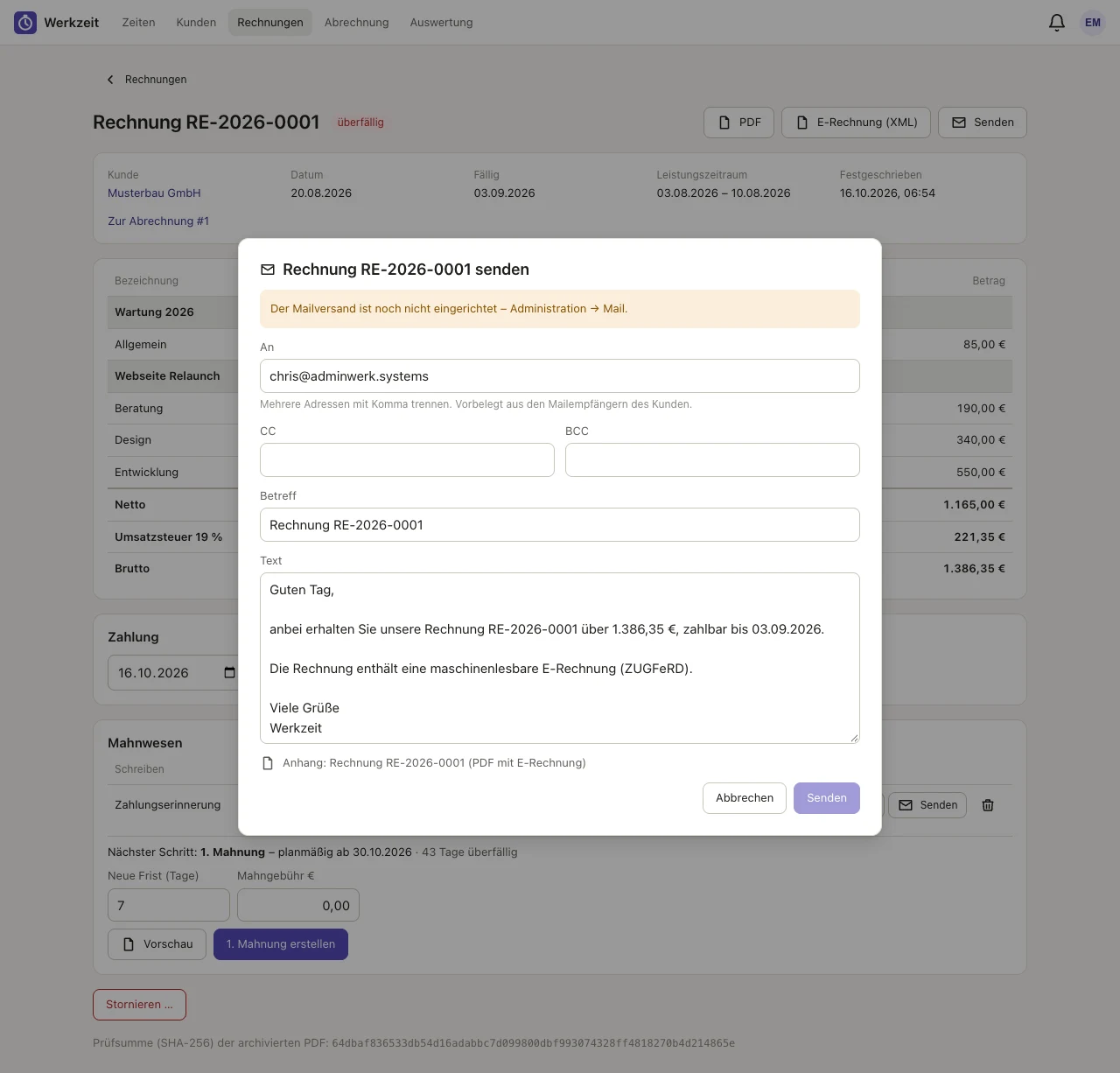
Der Sendedialog mit Empfängern, Betreff, Text und Anhang.
Ist der Mailversand nicht eingerichtet, sagt das der Dialog („Der Mailversand ist noch nicht eingerichtet – Administration → Mail.“). Das Versanddatum steht danach auf der Rechnung unter Versendet, alle Mails stehen im Mail-Versandprotokoll.
Zahlung vermerken
Im Bereich Zahlung wählst du das Zahlungsdatum und klickst auf Als bezahlt markieren. Die Rechnung hat dann den Status bezahlt („bezahlt am …“). Mit Zurücknehmen machst du das rückgängig. Wenn du Kontoauszüge hast, geht es meist schneller über die Zahlungseingänge .
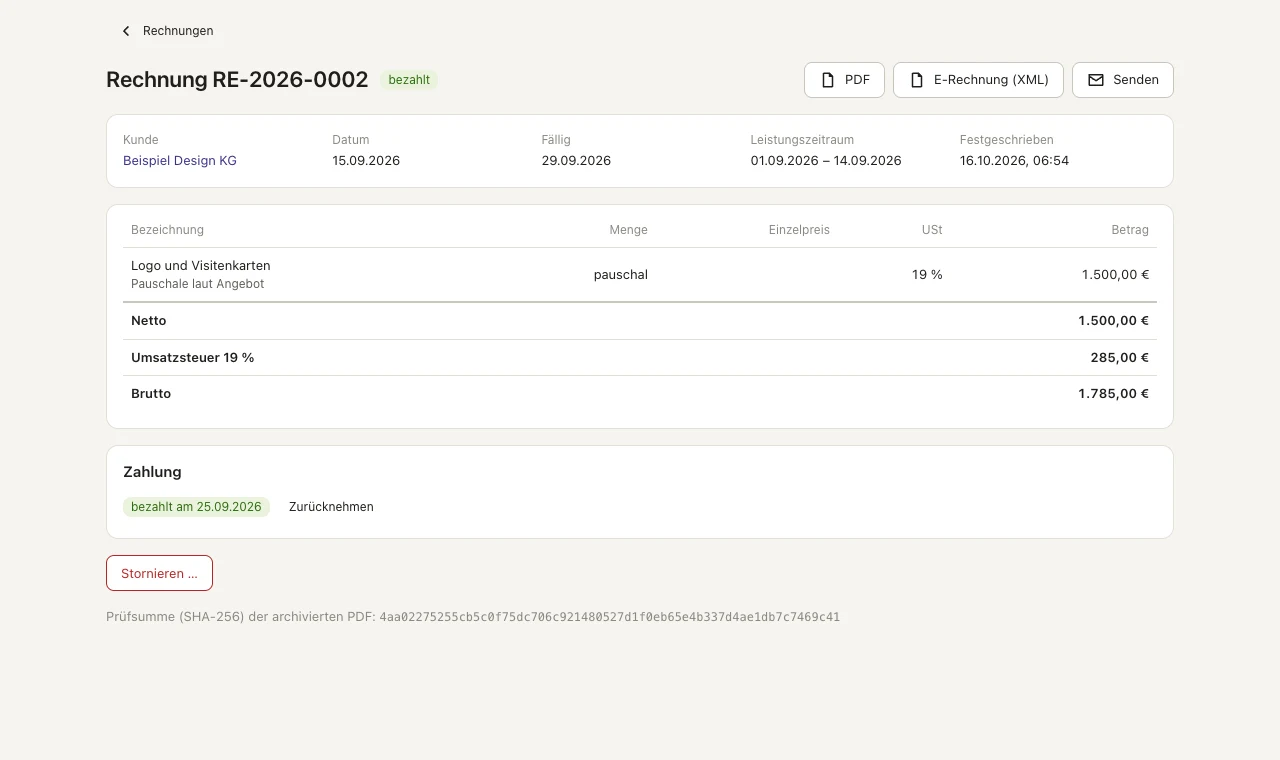
Eine bezahlte Rechnung: Zahlungsvermerk und Stornieren.
Storno
Eine festgeschriebene Rechnung änderst du nicht, du stornierst sie:
- Klicke unten auf Stornieren ….
- Werkzeit erklärt, was geschieht: Es entsteht eine Stornorechnung mit eigener Nummer aus demselben Nummernkreis, und die Zeiten werden wieder offen. Trage optional einen Grund ein, der auf der Stornorechnung erscheint.
- Bestätige. Die Originalrechnung steht danach als storniert in der Liste, die neue als Storno („Storno zu …“). Die Zeiten kannst du neu abrechnen.
Serienrechnungen
Für regelmäßige Rechnungen wie Hosting oder Wartung legst du eine Serie an. Am Stichtag erstellt Werkzeit automatisch einen Rechnungsentwurf und benachrichtigt dich. Du prüfst, schreibst fest und versendest wie gewohnt. Die Preise von Produkten übernimmt Werkzeit dabei in ihrem aktuellen Stand.
- Öffne Rechnungen → ⋮ → Serienrechnungen.
- Klicke auf Neue Serienrechnung.
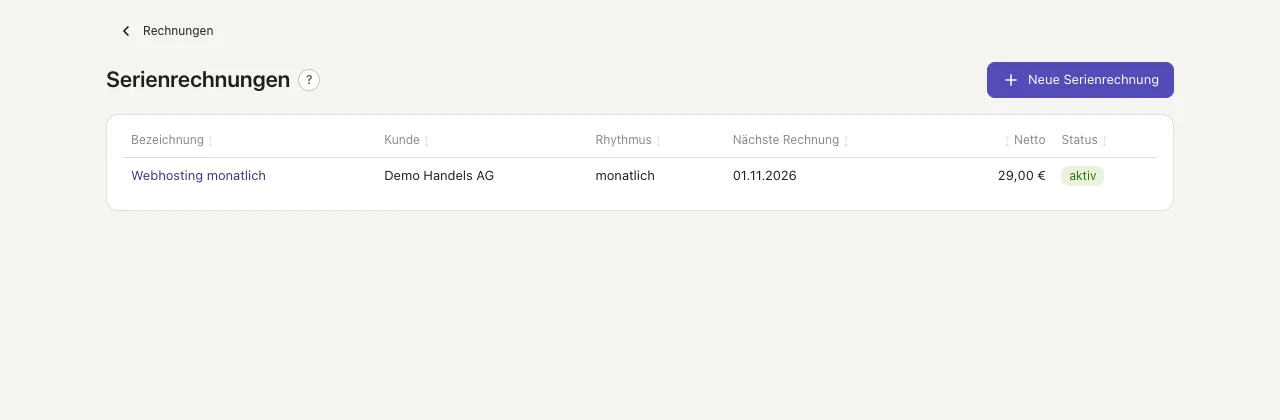
Die Liste der Serienrechnungen.
- Fülle das Formular aus. Du vergibst eine Bezeichnung (zum Beispiel „Server monatlich“) und wählst den Kunden. Der Rhythmus ist monatlich, vierteljährlich, halbjährlich oder jährlich. Beim Nächsten Rechnungsdatum bleibt der Tag erhalten, der 31. bedeutet jeweils Monatsletzter. Ein Enddatum ist optional. Der Leistungszeitraum ist Laufender Zeitraum (ab Rechnungsdatum), Vorheriger Zeitraum (bis Rechnungsdatum) oder Kein Leistungszeitraum. Beim Zahlungsziel (Tage) heißt leer „wie Kunde“.
- Lege die Positionen fest. Jede ist ein Produkt (mit optionaler eigener Bezeichnung, Beschreibung und eigenem Preis statt des Produktpreises) oder eine Freie Position, jeweils mit Menge und USt. Mit + Position fügst du weitere hinzu. Betreff und Texte anpassen überschreibt die Texte der Rechnungsvorlage.
- Klicke auf Speichern. Mit Aktiv (sonst pausiert) kannst du eine Serie pausieren.
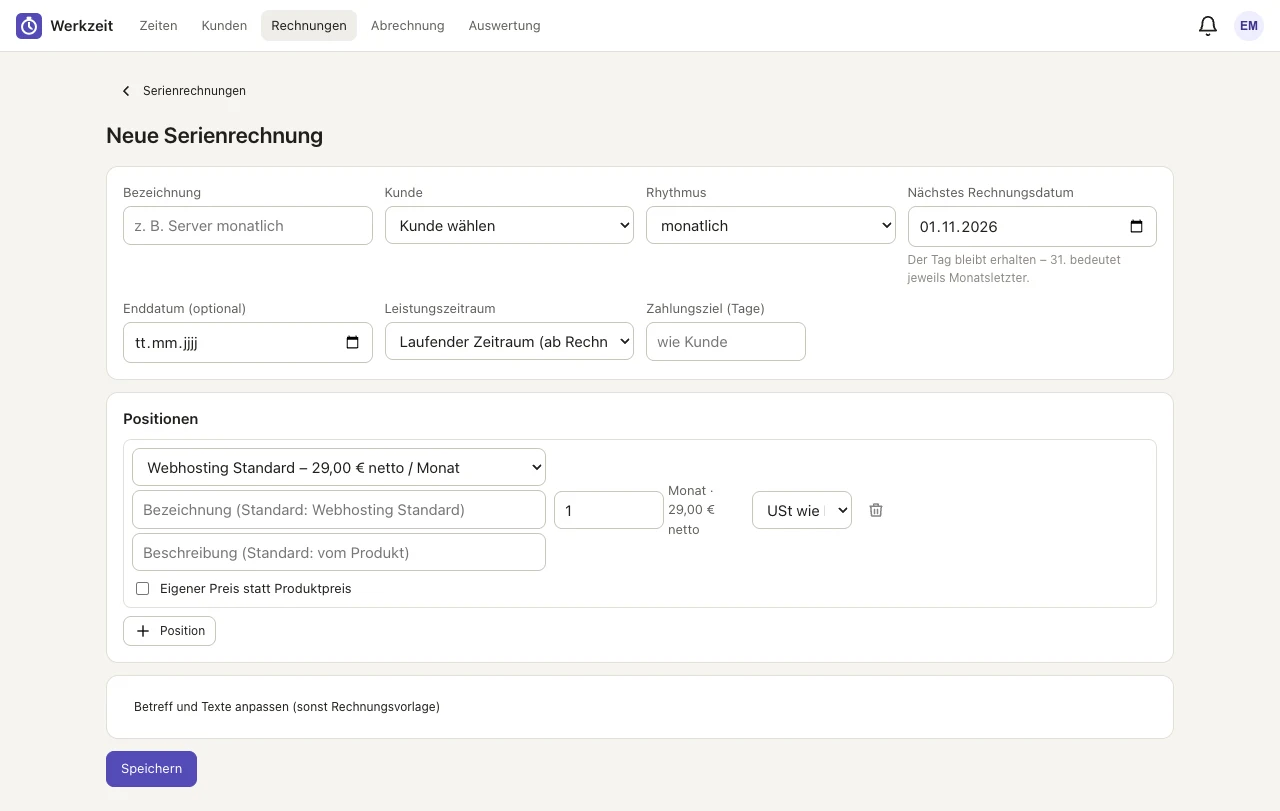
Neue Serienrechnung: Rhythmus, Stichtag, Leistungszeitraum und Positionen.
Auf der Detailseite einer Serie siehst du die Nächsten Termine und die Erstellten Rechnungen. Nächste Rechnung jetzt erstellen legt den Entwurf sofort an und verschiebt die nächste Rechnung um einen Zeitraum. Löschst du eine Serie, bleiben bereits erstellte Rechnungen erhalten.
Altrechnungen übernehmen
Rechnungen aus sevDesk oder einem anderen Programm übernimmst du als PDF, damit sie in Rechnungsliste, Kundenhistorie und Exporten stehen.
- Öffne Rechnungen → ⋮ → Altrechnungen.
- Ziehe PDFs oder ein ZIP in das Feld oder klicke zum Auswählen. Je PDF sind höchstens 20 MB erlaubt, je Upload höchstens 250 MB.
- Starte die Prüfung mit Prüfung starten. Werkzeit liest Nummer, Datum, Kunde und Beträge aus der Textebene, aus einer eingebetteten E-Rechnung oder per Texterkennung (Tesseract).
- Öffne einen Beleg über Prüfen. In der Prüfmaske bestätigst oder korrigierst du Rechnungsnummer, Rechnungsdatum, Leistung von/bis, die Beträge (Netto €, Umsatzsteuer €, Bruttobetrag €, positiv eingegeben; Stornos werden negativ gespeichert) und ordnest den Kunden zu, entweder einen vorhandenen oder mit Neuen Kunden anlegen. Werkzeit merkt sich die Zuordnung und ordnet weitere Rechnungen dieses Kunden automatisch zu.
- Klicke auf Übernehmen, Überspringen oder Verwerfen. Das Original-PDF wird unverändert mit Prüfsumme archiviert und lässt sich jederzeit herunterladen. Den Status findest du unter In Prüfung, Übernommen und Verworfen.
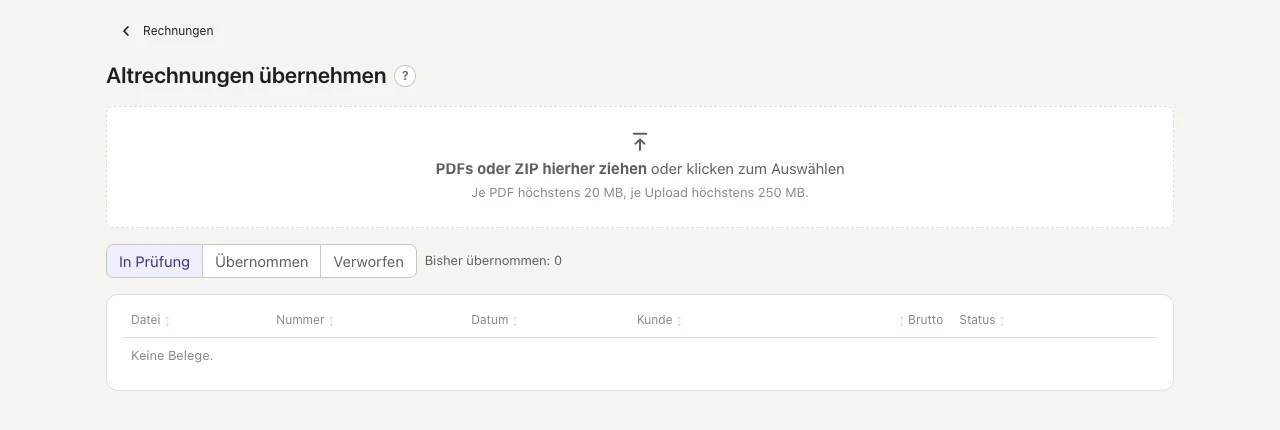
Altrechnungen übernehmen: PDF oder ZIP hochladen, danach prüfen.
Eine Altrechnung ist schreibgeschützt. Die Positionen stehen nur im PDF, Storno und Korrekturen laufen im bisherigen Programm, und die Stornorechnung wird dann ebenfalls importiert. Den Import kannst du innerhalb von 24 Stunden zurücknehmen („Import zurücknehmen …“).
Liegt die höchste importierte Nummer über dem Zählerstand, weist Werkzeit darauf hin und bietet Nummernkreis anpassen an, damit neue Rechnungen die alten Nummern fortsetzen. Ist die Texterkennung (Tesseract) nicht installiert, lassen sich gescannte PDFs ohne Textebene nicht lesen.
Zahlungseingänge
Statt jede Zahlung von Hand zu vermerken, kannst du einen Kontoauszug einlesen. Werkzeit ordnet die Gutschriften den offenen Rechnungen zu und setzt diese auf bezahlt. Du brauchst dafür das Recht „Abrechnungen und Rechnungsentwürfe erstellen“. Die Seite öffnest du über Rechnungen → ⋮ → Zahlungseingänge.
Kontoauszug hochladen
Ziehe die Datei auf das Feld „Kontoauszug hierher ziehen oder klicken zum Auswählen“ oder wähle sie per Klick aus. Werkzeit liest CAMT.052, CAMT.053 und CAMT.054 (XML), MT940 und CSV, die Datei darf höchstens 5 MB groß sein. Bei CSV braucht die Datei eine Kopfzeile, in der mindestens Datum und Betrag stehen, zum Beispiel „Buchungstag“ und „Betrag“. Spalten wie „Verwendungszweck“, „Auftraggeber/Empfänger“ und „IBAN“ liest Werkzeit mit, wenn sie vorhanden sind. Kontoangaben vor der Kopfzeile stören nicht. Erkennt Werkzeit das Format nicht, meldet es „Format nicht erkannt. Unterstützt: CAMT (XML), MT940 und CSV mit Kopfzeile (Datum, Betrag, Verwendungszweck).“
Übernommen werden nur Gutschriften. Belastungen überspringt Werkzeit. Buchungen, die du schon einmal importiert hast, erkennt Werkzeit an Datum, Betrag, Auftraggeber, IBAN, Verwendungszweck und Bankreferenz und legt sie nicht noch einmal an. Du kannst Auszüge, die sich überlappen, also gefahrlos hochladen. Zwei Buchungen, die in all diesen Angaben übereinstimmen, hält Werkzeit allerdings für dieselbe Buchung. Nach dem Einlesen steht eine Meldung wie „2 neue Buchungen eingelesen. 1 automatisch zugeordnet. 3 waren bereits bekannt.“ Die Buchungen speichert Werkzeit in der Datenbank.
Wie Werkzeit zuordnet
Automatisch zugeordnet wird nur, wenn der Treffer eindeutig ist: Im Verwendungszweck (oder im Namen des Auftraggebers) steht die Nummer einer offenen Rechnung, und der Betrag entspricht dem Bruttobetrag dieser Rechnung. Groß- und Kleinschreibung und Sonderzeichen spielen beim Vergleich keine Rolle, „RE-2026-0012“ passt also auch zu „RE20260012“. Die Rechnung gilt dann als bezahlt, mit dem Buchungstag als Zahlungsdatum. Offen heißt hier: festgeschrieben und ohne Zahlungsvermerk.
In allen anderen Fällen bleibt die Buchung unter Offen und bekommt Vorschläge. Sie erscheinen als Schaltflächen mit Rechnungsnummer und Betrag. Fährst du mit der Maus darüber, steht der Grund dabei:
- „Rechnungsnummer und Betrag stimmen“
- „Rechnungsnummer stimmt, Betrag weicht ab“
- „Betrag und Kundenname stimmen“
Vorschläge nach dem Kundennamen macht Werkzeit nur, wenn keine Rechnungsnummer gefunden wurde. Ein Klick auf einen Vorschlag ordnet die Buchung sofort zu.
Von Hand zuordnen
Passt kein Vorschlag, wählst du in der Zeile der Buchung im Feld „Rechnung wählen …“ eine offene Rechnung aus. Die Auswahl zeigt Nummer, Kunde und Betrag. Mit Zuordnen übernimmst du die Wahl. Gehört eine Buchung nicht zu einer Rechnung, etwa eine Erstattung oder eine private Einzahlung, klickst du auf Ignorieren.
Werkzeit kennt keine Teilzahlungen. Eine Zuordnung setzt die Rechnung immer auf bezahlt, auch wenn der Betrag der Buchung abweicht. Bei einer Teilzahlung lässt du die Buchung deshalb besser unter Offen stehen, bis der Rest eingegangen ist.
Offen, Zugeordnet und Ignoriert
Die drei Reiter Offen, Zugeordnet und Ignoriert zeigen jeweils die Zahl der Buchungen. In der Tabelle stehen Datum, Auftraggeber mit IBAN, Verwendungszweck, Betrag und die Rechnung.
Unter Zugeordnet steht neben der Rechnungsnummer, ob die Zuordnung „automatisch“ oder „manuell“ erfolgt ist. Mit Lösen nimmst du sie zurück. Die Buchung wandert wieder nach Offen, und die Rechnung ist wieder unbezahlt, sofern ihr Zahlungsdatum dem Buchungstag entspricht. Hast du das Zahlungsdatum von Hand geändert, bleibt die Rechnung bezahlt, und du nimmst die Zahlung auf der Rechnung mit Zurücknehmen zurück. Eine zugeordnete Buchung lässt sich nicht ignorieren, sie muss erst gelöst werden. Unter Ignoriert holt Wieder öffnen eine Buchung zurück.
Import, Zuordnung und Lösen stehen im Audit-Log.
Mahnwesen
Das Mahnwesen hilft bei überfälligen Rechnungen. Du erreichst es über Rechnungen → ⋮ → Mahnwesen.
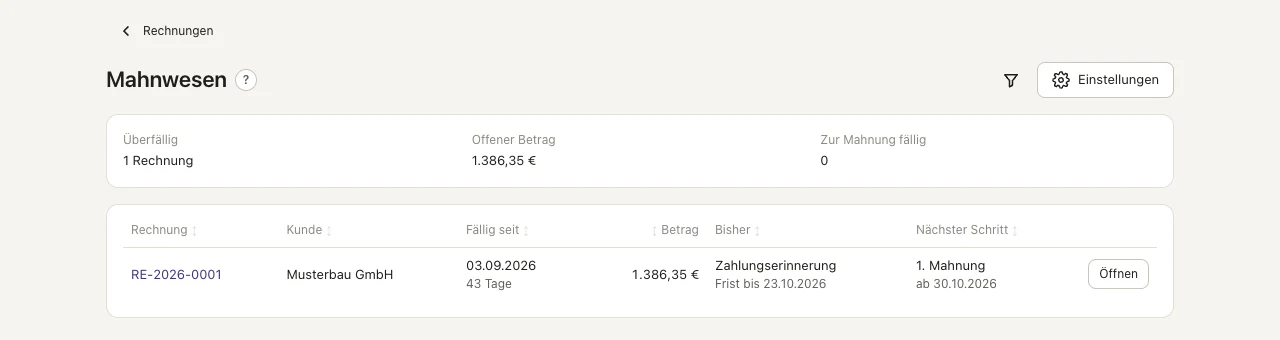
Die Mahnwesen-Übersicht mit überfälliger Rechnung und nächstem Schritt.
Die Seite listet alle festgeschriebenen, unbezahlten Rechnungen nach Fälligkeit mit Fällig seit, Betrag, Bisher (bereits versandte Schreiben mit Frist) und Nächster Schritt. Oben stehen Überfällig, Offener Betrag und Zur Mahnung fällig. Ein Filter wechselt zwischen Alle offenen Rechnungen und Nur fällige Mahnungen. Öffnen führt zur Rechnung. Einmal täglich benachrichtigt dich Werkzeit, wenn Rechnungen zur Erinnerung oder Mahnung anstehen.
Erinnerung oder Mahnung erstellen
Erinnerung bzw. Mahnung erstellst und versendest du auf der jeweiligen Rechnung im Bereich Mahnwesen:
- Öffne die überfällige Rechnung.
- Dort steht der Nächste Schritt, zum Beispiel „1. Mahnung – planmäßig ab 30.10.2026 · 43 Tage überfällig“.
- Passe bei Bedarf Neue Frist (Tage) und Mahngebühr € an und prüfe das PDF mit Vorschau.
- Klicke auf … erstellen (zum Beispiel „1. Mahnung erstellen“). Das PDF wird festgeschrieben.
- Verschicke das Schreiben mit Senden oder lade es über PDF herunter. Mit dem Papierkorb nimmst du ein versehentlich erstelltes Schreiben zurück. Das geht nur für die letzte Stufe und nur, solange es noch nicht versendet ist.
Es gibt vier Stufen: Zahlungserinnerung, 1. Mahnung, 2. Mahnung und Letzte Mahnung. Nach der letzten Stufe steht „letzte Stufe erreicht“. Texte, Fristen, Gebühren und Abstände stellt die Administration unter Mahnwesen ein, das Layout der Mahnung lässt sich in den Rechnungsvorlagen anpassen. Bezahlte Rechnungen verschwinden aus der Liste, ob du die Zahlung von Hand oder über die Zahlungseingänge vermerkst.
Auf dem Telefon
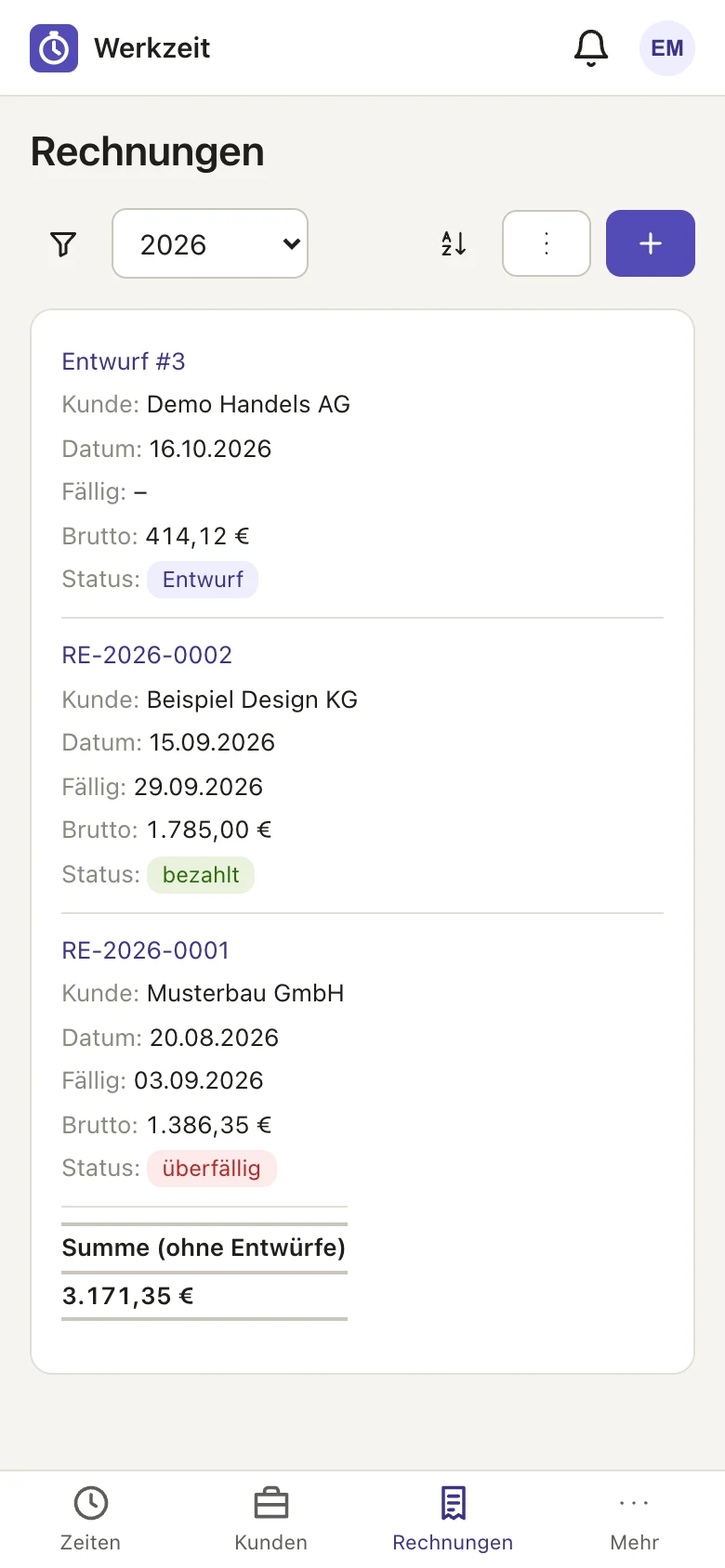
Die Rechnungsliste auf dem Telefon.