

Auswertungen und Export
Inhalt
← Zurück zum Inhaltsverzeichnis
6. Auswertungen und Export
Auswertung
Die Auswertung (Hauptmenü, Recht „Zeiten aller Benutzer sehen“) beantwortet Fragen wie „Wie viele Stunden sind im Oktober auf dem Projekt Webseite Relaunch angefallen?“ oder „Was ist noch nicht abgerechnet?“.
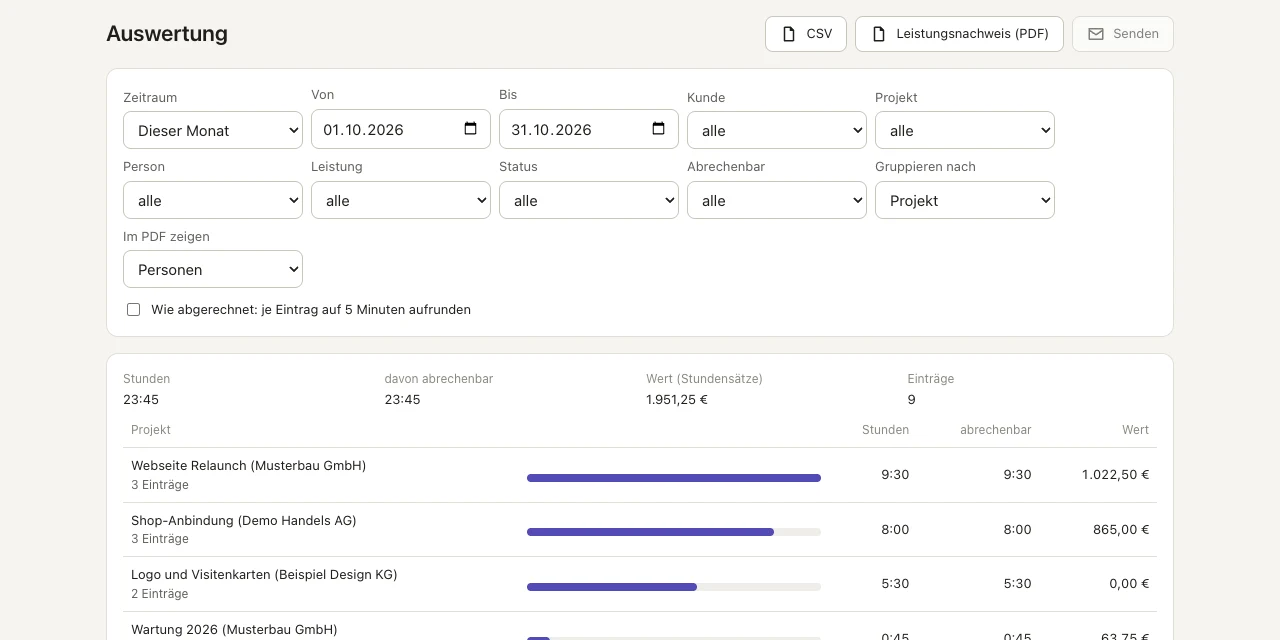
Die Auswertung: Filter oben, Kennzahlen und gruppierte Ergebnisse darunter.
Filter
| Feld | Auswahl |
|---|---|
| Zeitraum | Dieser Monat, Letzter Monat, Dieses Quartal, Dieses Jahr, Letztes Jahr oder Benutzerdefiniert (dann Von und Bis) |
| Kunde, Projekt, Leistung | alle oder ein bestimmter Eintrag |
| Status | alle, offen, abgerechnet oder fakturiert |
| Abrechenbar | alle, ja oder nein |
| Gruppieren nach | Projekt, Kunde, Leistung, Person, Tag, Woche oder Monat |
| Im PDF zeigen | Personen oder Funktionen; bestimmt, was im Leistungsnachweis steht |
Das Kontrollkästchen Wie abgerechnet: je Eintrag auf 5 Minuten aufrunden rechnet die Auswertung so, wie später abgerechnet wird.
Kennzahlen und Ergebnis
Oberhalb der Tabelle stehen Stunden, davon abrechenbar, Wert (Stundensätze) und die Zahl der Einträge. Darunter zeigt die Tabelle je Gruppe die Stunden, den abrechenbaren Anteil und den Wert, dazu einen Balken zum Vergleich.
Abrechenbare Einträge ohne Stundensatz fehlen im Wert, dazu zeigt Werkzeit eine Warnung. Bei sehr vielen Einträgen bittet Werkzeit, den Zeitraum einzugrenzen.
CSV, Leistungsnachweis und Senden
Oben rechts bietet die Seite drei Aktionen für den aktuellen Filter. CSV lädt die Einträge als Tabelle für Excel herunter, mit den Spalten Datum, Person, Funktion, Kunde, Kundennr., Projekt, Kürzel, Leistung, Beschreibung, Minuten, Stunden, Abrechenbar, Satz, Betrag und Status. Leistungsnachweis (PDF) erzeugt den Nachweis als PDF, sein Layout lässt sich über die Rechnungsvorlagen anpassen.
Senden verschickt den Leistungsnachweis per Mail. Die Schaltfläche erscheint mit dem Recht „Reports und Rechnungen versenden“. Es muss ein Kunde gewählt sein, sonst meldet Werkzeit „Zuerst einen Kunden wählen“. Vorbelegt sind die Report-Empfänger des Kunden, ersatzweise seine Rechnungsempfänger. Außerdem muss der Mailversand eingerichtet sein.
Einen Einzelnachweis zu einer bestimmten Abrechnung findest du auf der Detailseite der Abrechnung (siehe Abrechnung ).
Export für die Steuerberatung
Der Export liegt unter Rechnungen → ⋮ → Export Steuerberatung (Recht „Rechnungsausgangsbuch und Exporte für die Steuerberatung“). Er enthält alle ausgestellten Rechnungen und Stornorechnungen nach Rechnungsdatum, auch importierte Altrechnungen, aber keine Entwürfe. Jeder Export wird im Audit-Log vermerkt.
{{< figure
src="/prog Export für die Steuerberatung: Zeitraum wählen, Summen prüfen, Datei herunterladen.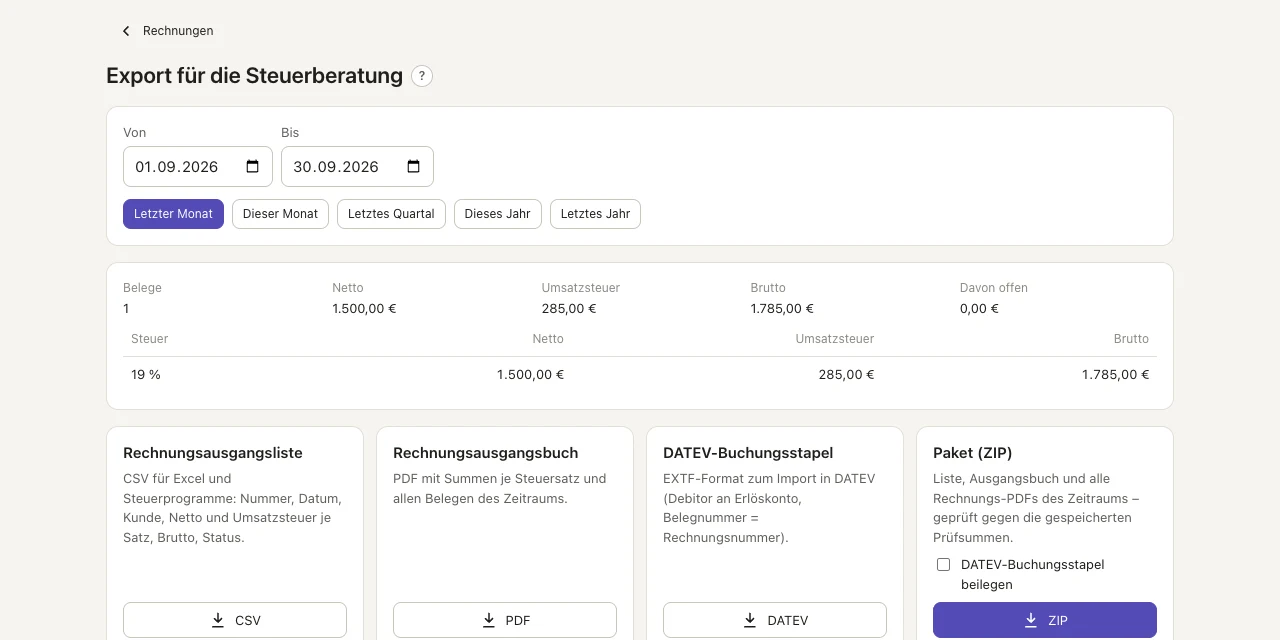
Die Rechnungsausgangsliste (CSV) eignet sich für Excel und Steuerprogramme und enthält Nummer, Datum, Kunde, Netto und Umsatzsteuer je Satz, Brutto und Status. Das Rechnungsausgangsbuch (PDF) zeigt die Summen je Steuersatz und alle Belege des Zeitraums. Der DATEV-Buchungsstapel hat das EXTF-Format für den Import in DATEV (Debitor an Erlöskonto, Belegnummer ist die Rechnungsnummer). Er setzt die DATEV-Einstellungen voraus und funktioniert nur innerhalb eines Kalenderjahres. Fehlen die Einstellungen, steht dort „DATEV-Einstellungen fehlen“ mit dem Link Jetzt einrichten oder dem Hinweis, die Administration zu fragen. Das Paket (ZIP) enthält Liste, Ausgangsbuch und alle Rechnungs-PDFs des Zeitraums, geprüft gegen die gespeicherten Prüfsummen. Sind die DATEV-Einstellungen vollständig, kannst du den DATEV-Buchungsstapel beilegen.
Gibt es im Zeitraum keine Belege, meldet Werkzeit „Keine Belege im Zeitraum.“