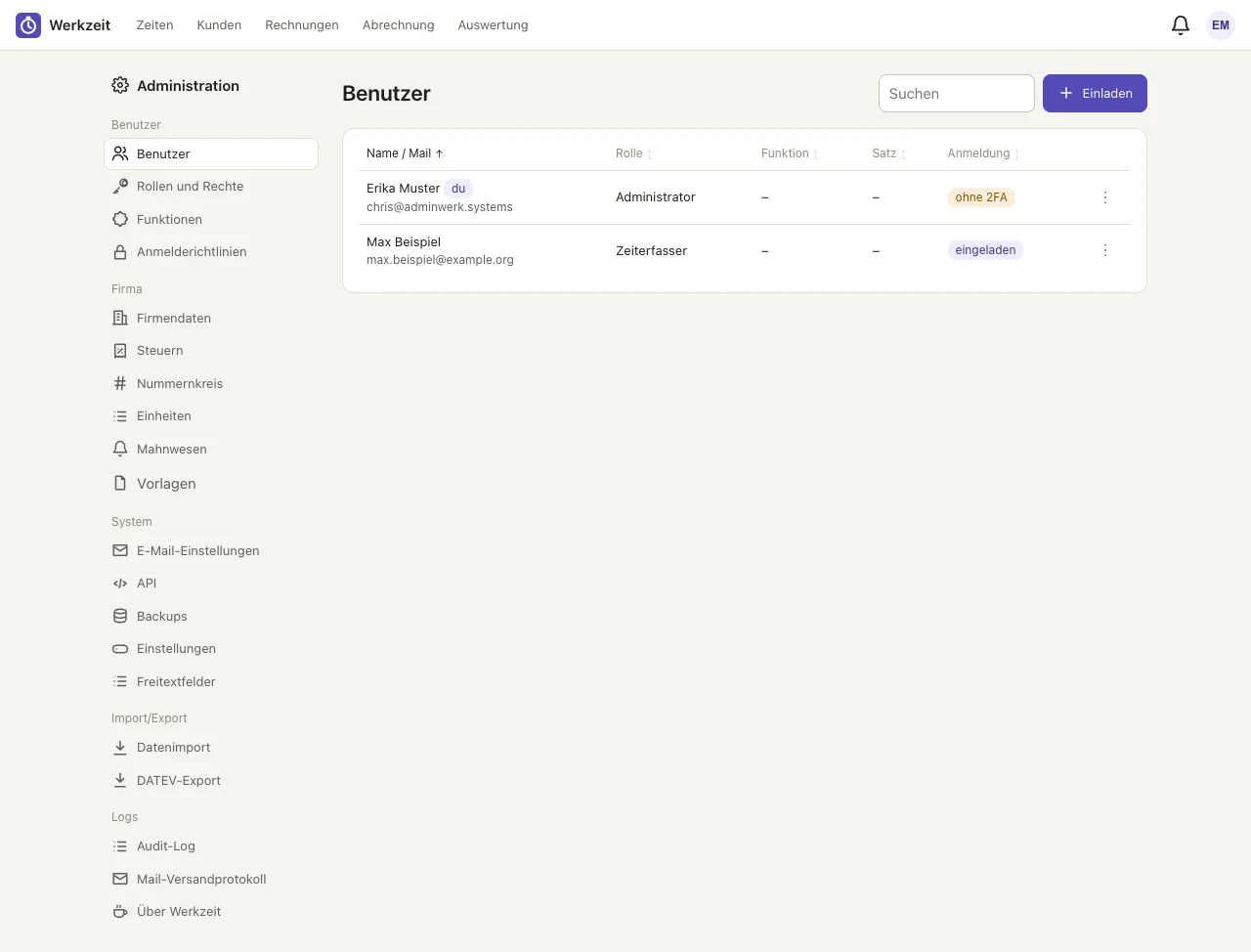
Die Administration erreichst du über das Konto-Menü (oben rechts, deine Initialen) → Administration. Der Bereich ist für Administratoren gedacht; jede Seite verlangt bestimmte Rechte (zum Beispiel „Benutzer verwalten“ oder „Systemeinstellungen ändern“). Was du nicht darfst, fehlt im Menü.
Links steht die Navigation mit den Gruppen Benutzer, Firma, System, Import/Export und Logs. Ganz unten liegt Über Werkzeit.
Die Administration mit der Navigation links, hier die Seite Benutzer.
}
Unter Mein Konto → Darstellung kannst du die Breite von Administration und Konto vergrößern. Das hilft vor allem im Vorlagen-Editor.
Benutzer, Rollen und Funktionen
Benutzer
Unter Benutzer verwaltest du alle Personen. Die Liste zeigt Name / Mail, Rolle, Funktion, Satz und Anmeldung (zum Beispiel „ohne 2FA“, „1 Passkey“, „eingeladen“ oder „gesperrt“). Du selbst bist mit du markiert.
Benutzer einladen
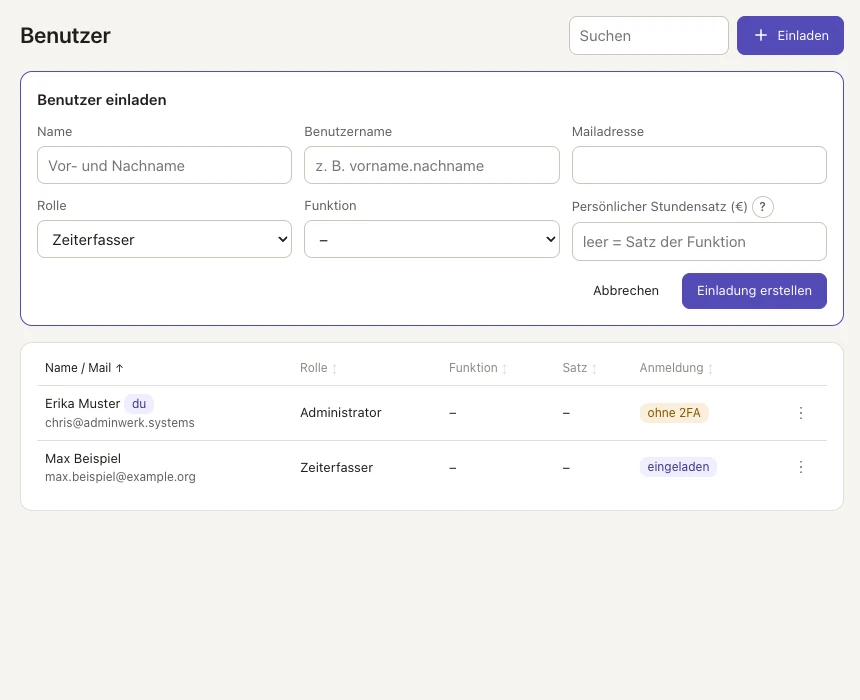
Klicke auf Einladen.
Trage Name (Vor- und Nachname), Benutzername (zum Beispiel vorname.nachname) und Mailadresse ein.
Wähle die Rolle und optional eine Funktion.
Optional: Persönlicher Stundensatz (€). Er hat Vorrang vor allen anderen Sätzen; leer bedeutet Satz der Funktion.
Klicke auf Einladung erstellen (bzw. Einladung per Mail senden, wenn der Mailversand eingerichtet ist).
{{< figure
src=“
Benutzer einladen: Name, Benutzername, Mailadresse, Rolle, Funktion und Stundensatz.
einen Einladungslink (mit Gültigkeitsdauer). Ist kein Mailversand eingerichtet oder schlägt er fehl, gibst du den Link selbst weiter. Die eingeladene Person vergibt über den Link ihr Passwort oder richtet einen Passkey ein.
Aktionen je Benutzer
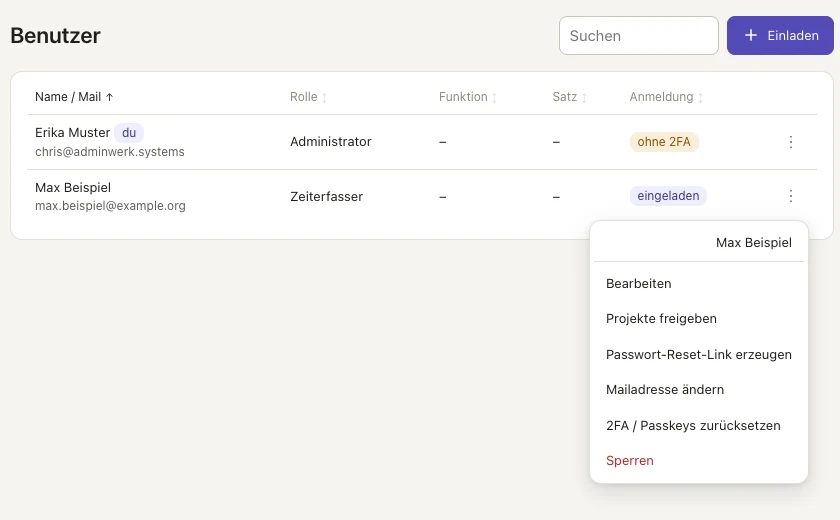
Das Menü ⋮ am Zeilenende enthält die folgenden Akti
Aktionen für einen Benutzer.
r.”
}}
Bearbeiten ändert Anzeigename, Rolle, Funktion und persönlichen Stundensatz.
Projekte freigeben wählt die Projekte, auf denen der Benutzer Zeiten erfassen darf. Dabei gelten die im Projekt freigegebenen Leistungen, die Standard-Leistung ist vorausgewählt.
Passwort-Reset-Link erzeugen erzeugt einen Link, über den der Benutzer selbst ein neues Passwort festlegt. Du siehst nie ein Passwort. Der Link geht per Mail raus, falls der Mailversand eingerichtet ist.
Mailadresse ändern überschreibt die Adresse des Kontos.
2FA / Passkeys zurücksetzen entfernt TOTP und alle Passkeys, zum Beispiel bei Geräteverlust. Der Benutzer wird abgemeldet, seine API-Tokens werden widerrufen.
Sperren und Entsperren: Beim Sperren werden alle Sitzungen beendet und die Tokens des Benutzers widerrufen.
Rollen und Rechte
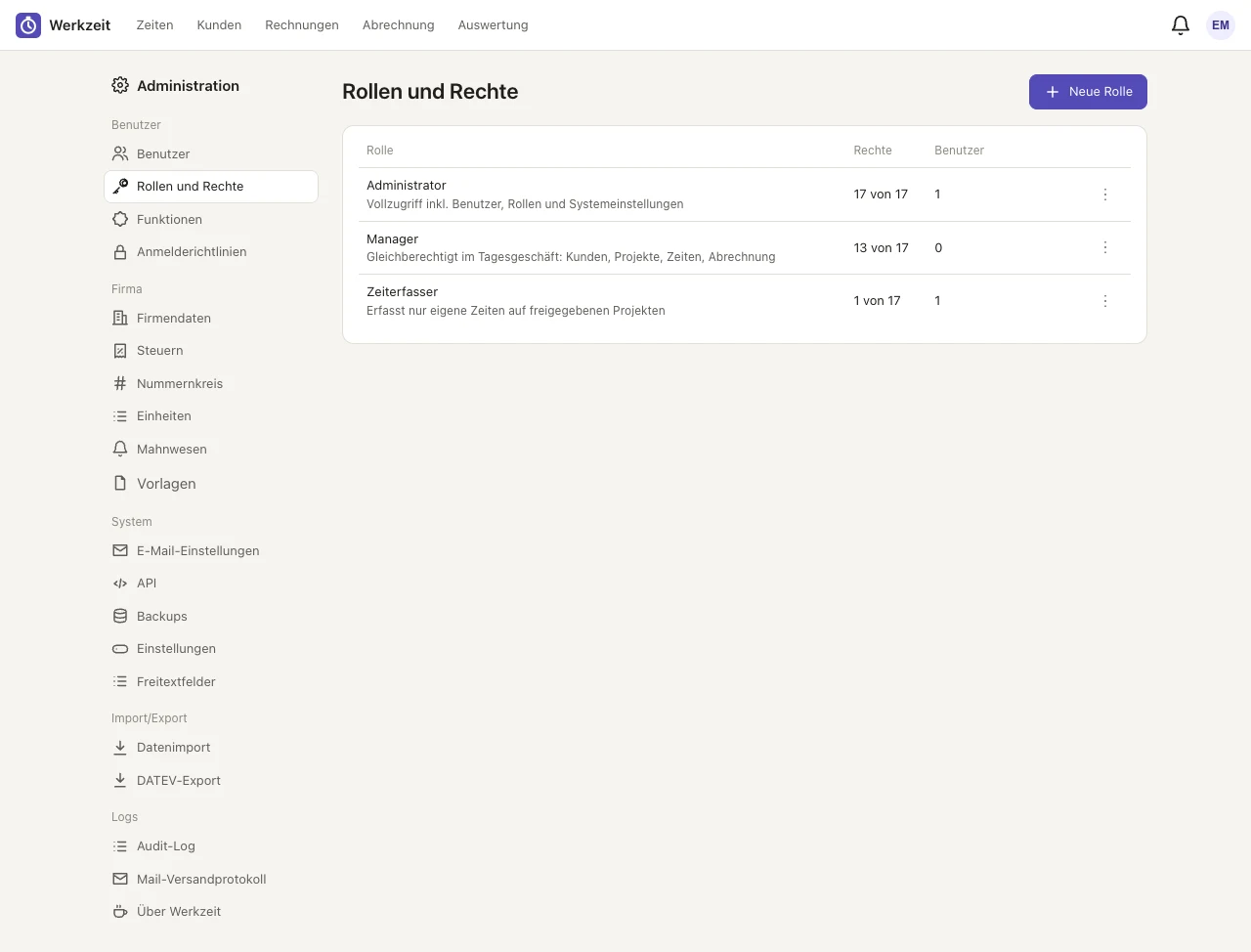
Eine Rolle bündelt einzelne Rechte. Mitgeliefert sind:
Rolle
Wofür
Administrator
Voller Zugriff, auch auf Benutzer, Rollen und Systemeinstellungen. Hat immer alle Rechte.
Manager
Arbeitet im Tagesgeschäft mit Kunden, Projekten, Zeiten und Abrechnung.
Zeiterfasser
Erfasst nur eigene Zeiten auf freigegebenen Projekten
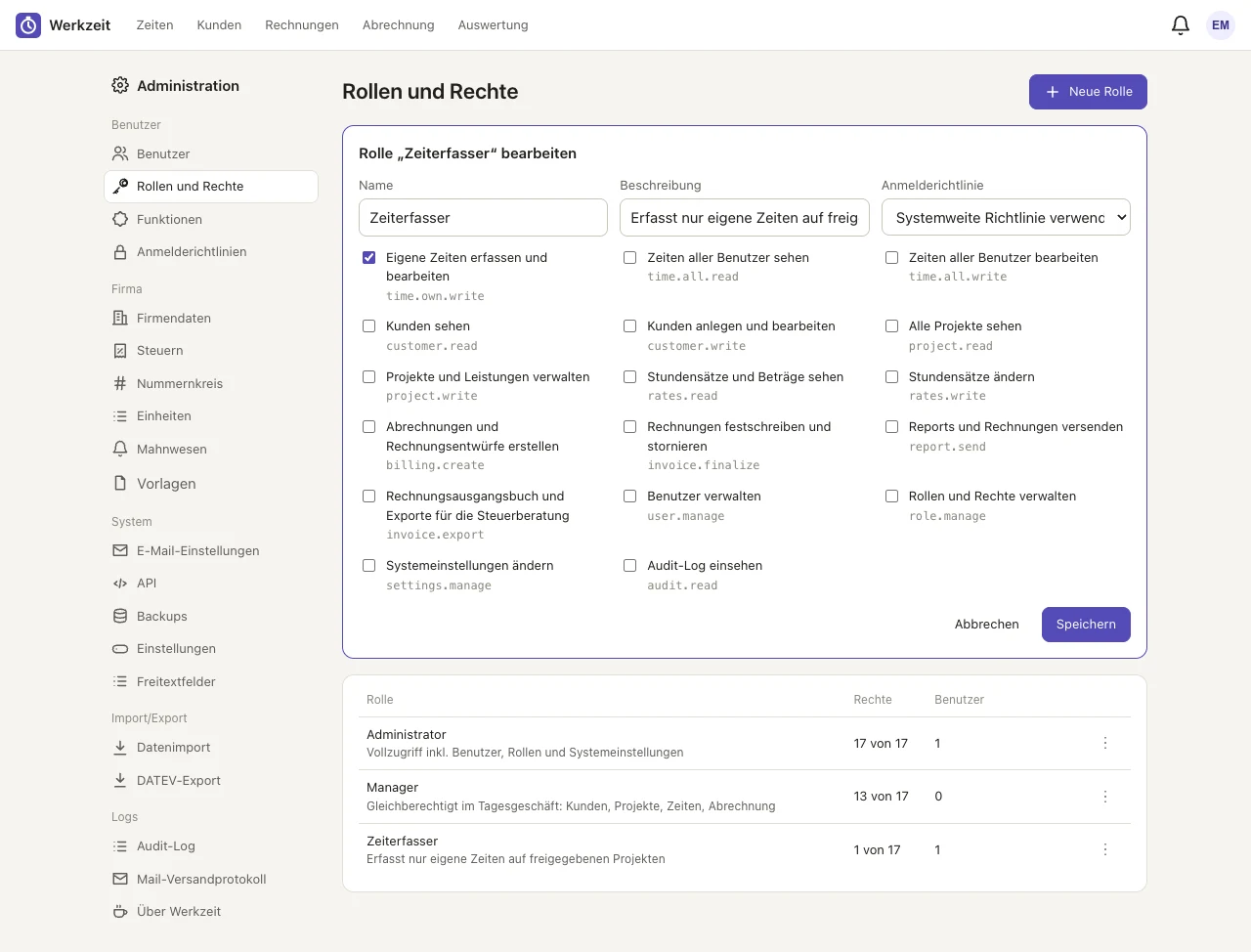
Die Rollenliste mit Zahl der Rechte und der Benutzer.
"
}}
So legst du eine Rolle an oder änderst sie:
Klicke auf Neue Rolle (oder auf das Zahnrad in der Zeile einer bestehenden Rolle).
Vergib einen Namen (zum Beispiel „Buchhaltung“) und eine Beschreibung („Wofür ist die Rolle gedacht?“).
Wähle die Anmelderichtlinie: Systemweite Richtlinie verwenden oder eine abweichende Richtlinie nur für diese Rolle.
Hake die gewünschten Rechte an.
**Speichern
Rolle bearbeiten: Name, Beschreibung, Anmelderichtlinie und Rechte.
"
}}
Die verfügbaren Rechte:
Recht
Bedeutung
Eigene Zeiten erfassen und bearbeiten
time.own.write
Zeiten aller Benutzer sehen / bearbeiten
time.all.read / time.all.write
Kunden sehen / anlegen und bearbeiten
customer.read / customer.write
Alle Projekte sehen
project.read
Projekte und Leistungen verwalten
project.write
Stundensätze und Beträge sehen / ändern
rates.read / rates.write
Abrechnungen und Rechnungsentwürfe erstellen
billing.create
Rechnungen festschreiben und stornieren
invoice.finalize
Reports und Rechnungen versenden
report.send
Rechnungsausgangsbuch und Exporte für die Steuerberatung
invoice.export
Benutzer verwalten
user.manage
Rollen und Rechte verwalten
role.manage
Systemeinstellungen ändern
settings.manage
Audit-Log einsehen
audit.read
Eine Rolle löschst du über das Papierkorb-Symbol (Rückfrage „Rolle … löschen?“). Das geht nicht für die Rolle Administrator und nicht, solange noch Benutzer die Rolle haben.
Funktionen
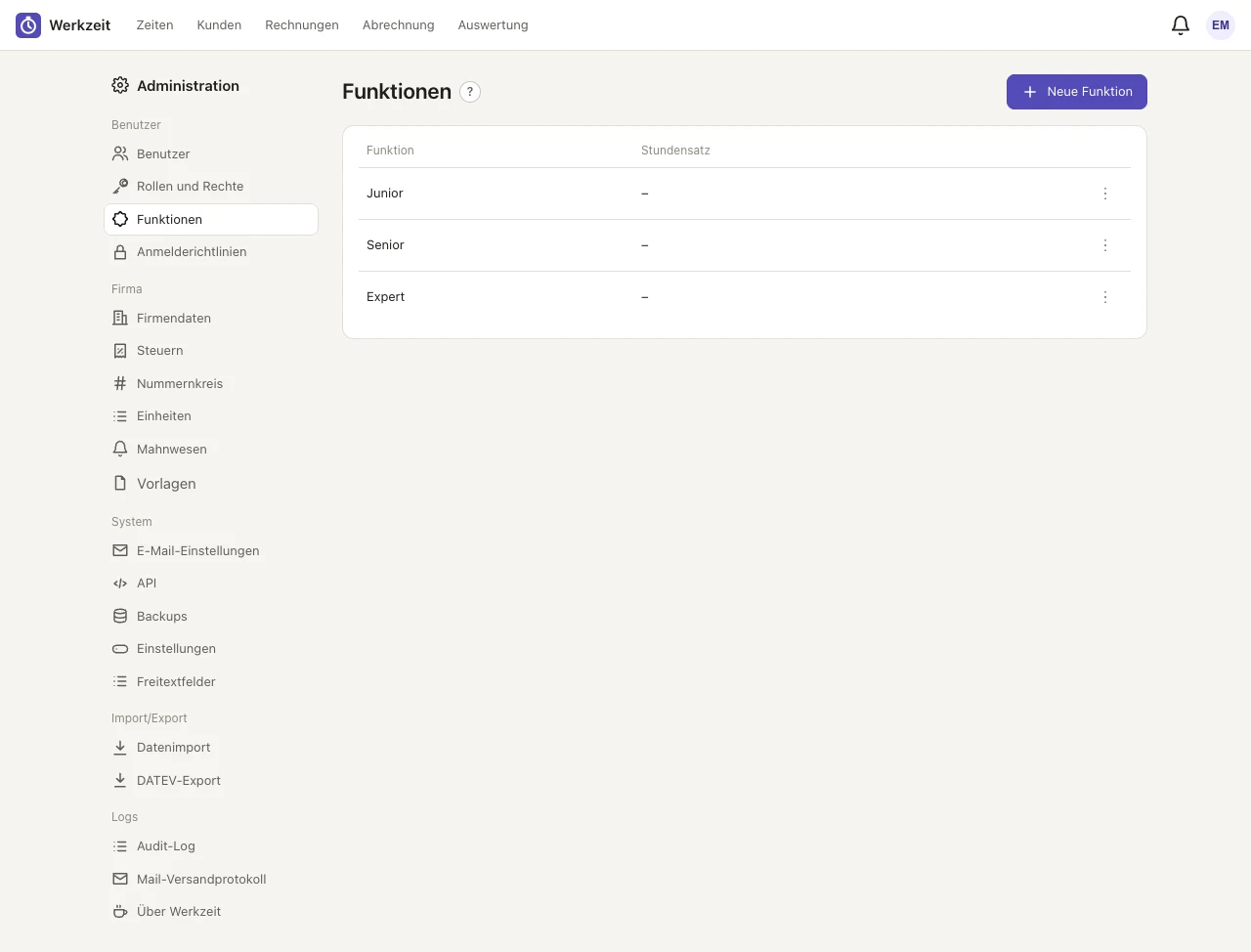
Funktionen (zum Beispiel Senior, Junior, Expert) erscheinen auf Rechnungen statt des Personennamens. Ihr Stundensatz gilt für alle Personen dieser Funktion, sofern bei der Person kein eigener Satz hinterlegt i
Funktionen mit optionalem Stundensatz.
"
}}
Klicke auf Neue Funktion.
Gib den Namen (zum Beispiel „Entwicklung, Projektleitung“) und optional den Stundensatz (€) ein; leer bedeutet Satz der Leistung.
Mit Reihenfolge bestimmst du die Sortierung. Über ⋮ archivierst du eine Funktion.
Die Funktion einer Person legst du beim Einladen bzw. im Benutzer-Menü fest.
Anmelderichtlinien
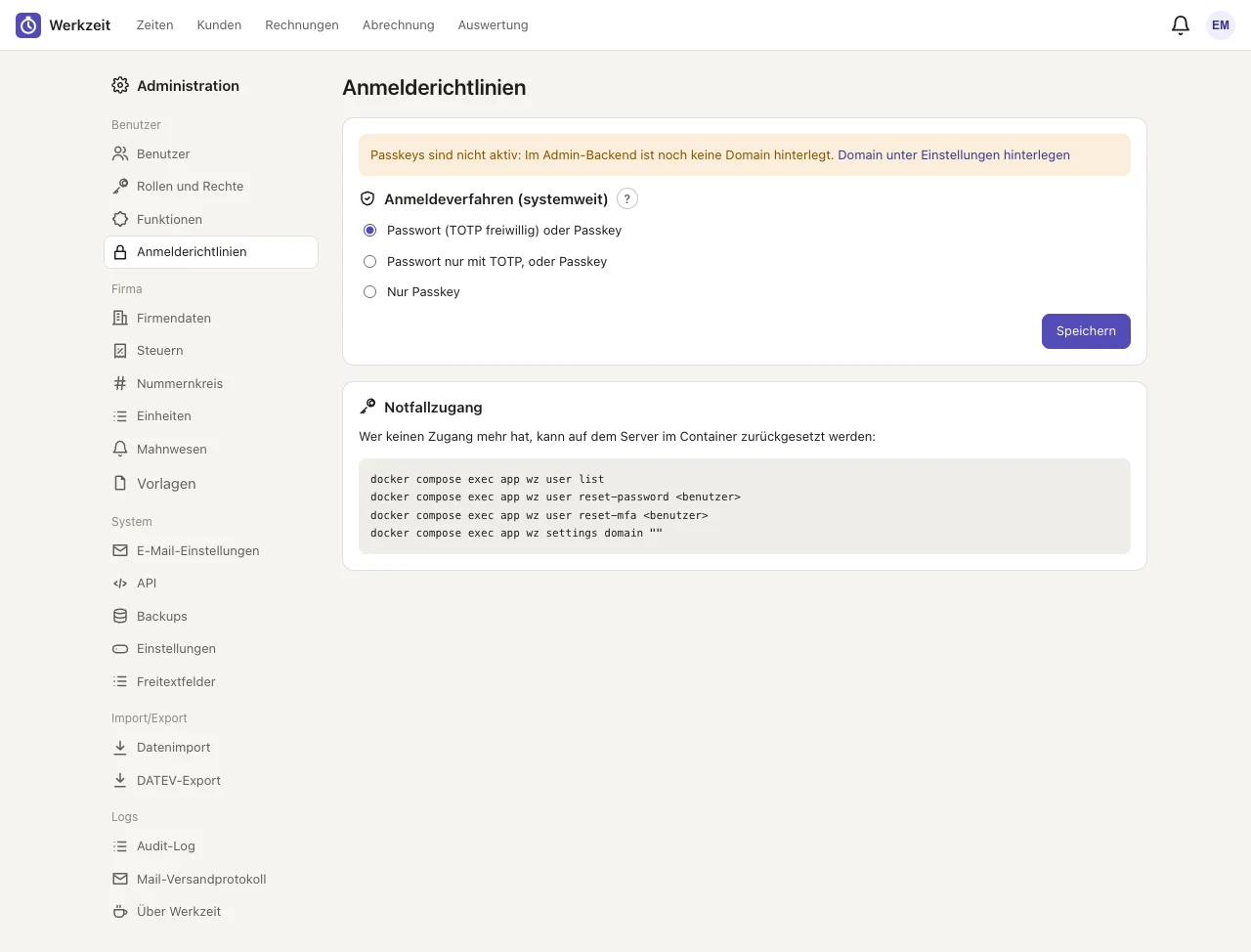
Hier legst du fest, wie sich Benutzer anmelden müss
Anmelderichtlinien: Anmeldeverfahren systemweit und Notfallzugang.
"
}}
Anmeldeverfahren (systemweit):
Passwort (TOTP freiwillig) oder Passkey ist die Vorgabe.
Passwort nur mit TOTP, oder Passkey: Ein Passwort allein reicht nicht.
Nur Passkey setzt aktive Passkeys voraus. Hinterlege zuerst die Domain unter Einstellungen
.
Speichere mit Speichern. Pro Rolle kann unter Rollen und Rechte eine abweichende Richtlinie gesetzt werden. Benutzer, die die Vorgabe noch nicht erfüllen, müssen bei der nächsten Anmeldung zuerst TOTP bzw. einen Passkey einrichten.
Zu „Nur Passkey“: Nutzen bereits Benutzer TOTP, bleibt deren Anmeldung mit Passwort und TOTP erhalten; neue TOTP-Einrichtungen sind ab dann gesperrt. Werkzeit fragt dazu vor dem Speichern nach.
Wer keinen Zugang mehr hat, wird im Container auf dem Server zurückgesetzt (Notfallzugang):
docker compose exec app wz user list
docker compose exec app wz user reset-password <benutzer> # Einmal-Passwort, muss geändert werdendocker compose exec app wz user reset-mfa <benutzer> # TOTP + Passkeys entfernen, API-Tokens widerrufendocker compose exec app wz settings domain ""# Domain entfernen (nach Aussperren)
Mit wz user create-admin <name> <mail> legst du einen weiteren Administrator an.
Firma
Firmendaten
Die Firmendaten erscheinen auf jeder Rechnung (Briefkopf, Fußzeile) und in der E-Rechnung. Fülle sie vollständig aus, bevor du die erste Rechnung festschreibst.
{{< figure
src="/p
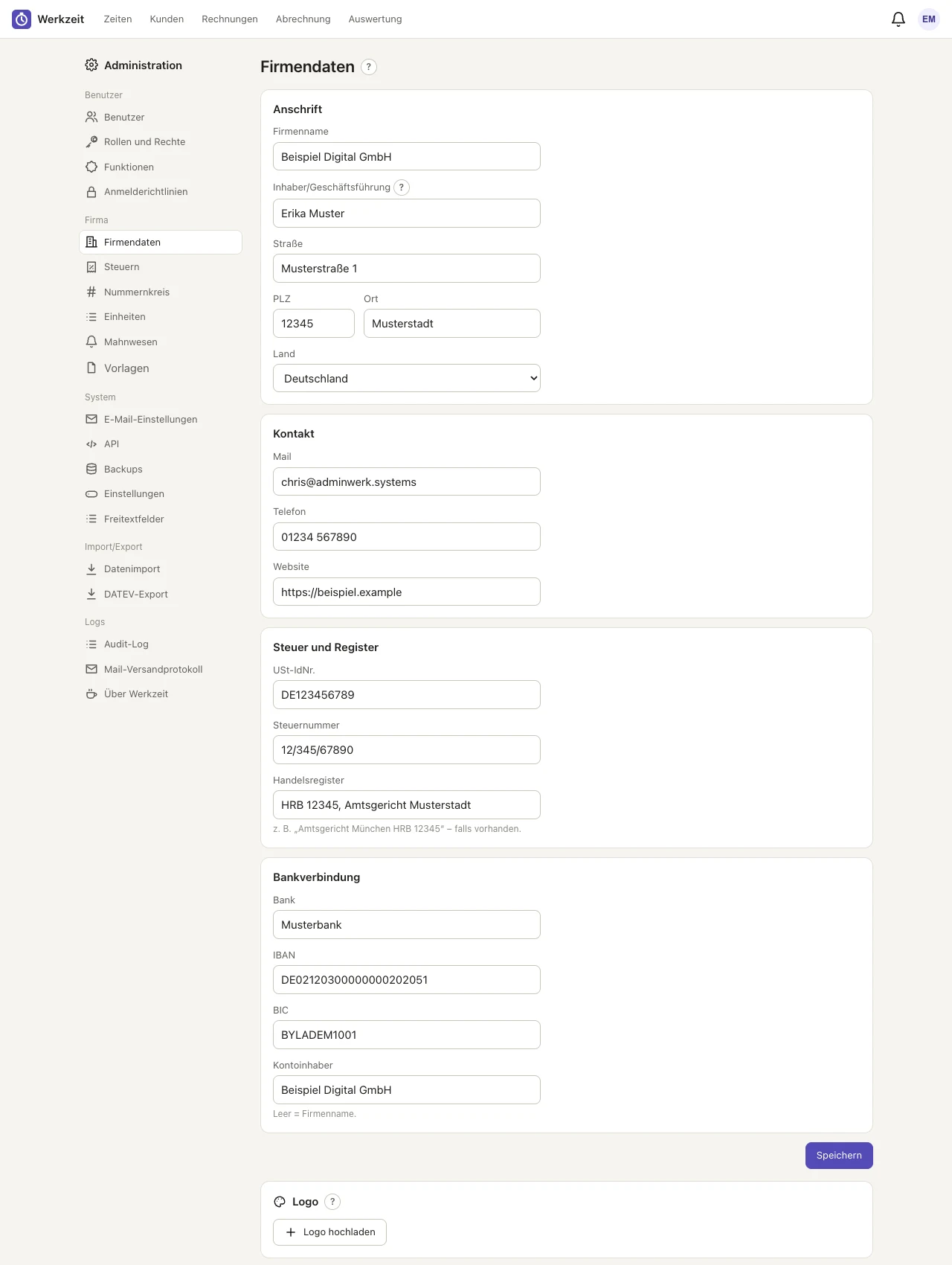
Firmendaten: Anschrift, Kontakt, Steuer und Register, Bankverbindung.
eht aus Firmenname, Inhaber/Geschäftsführung (steht in der Fußzeile, zum Beispiel „Inh. …“ oder „GF: …“), Straße, PLZ, Ort und Land. Zum Kontakt gehören Mail, Telefon und Website. Bei den Steuerangaben trägst du USt-IdNr., Steuernummer und, falls vorhanden, das Handelsregister ein, zum Beispiel „Amtsgericht München HRB 12345“. Die Bankverbindung hat Bank, IBAN, BIC und Kontoinhaber; leer bedeutet Firmenname.
Mit Logo hochladen lädst du ein Logo als PNG, JPG oder SVG hoch (höchstens 1 MB). Es erscheint oben rechts auf der Rechnung, ohne Logo steht dort der Firmenname. Du kannst das Logo auch ersetzen oder entfernen.
Für eine Rechnung sind Firmenname, Straße, PLZ/Ort sowie USt-IdNr. oder Steuernummer Pflicht. Für XRechnung kommen Telefon und Mail hinzu, für Reverse-Charge-Rechnungen die
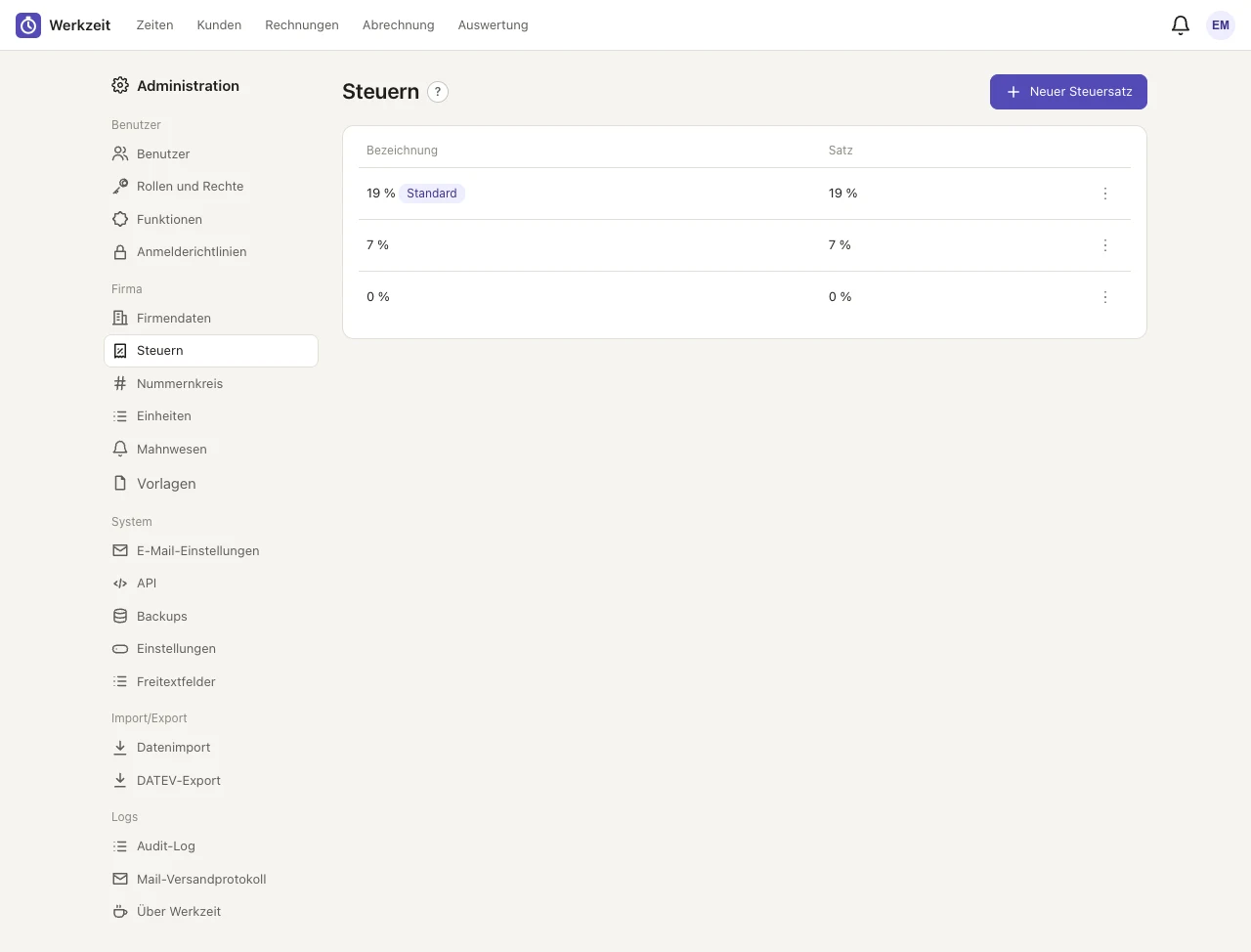
Steuersätze mit Kennzeichnung des Standards.
ersätze mit Kennzeichnung des Standards." class=“mrkdwn-tut-img”
width=“860” caption=“Steuersätze mit Kennzeichnung des Standards.”
}}
Klicke auf Neuer Steuersatz.
Gib die Bezeichnung (zum Beispiel „Umsatzsteuer 19 %“) und den Prozentsatz (0 bis 100) ein.
Mit Standard für neue Leistungen machst du den Satz zur Vorgabe.
Jede Leistung hat einen voreingestellten Steuersatz, der auf der Rechnung je Position änderbar ist. Reverse Charge und *
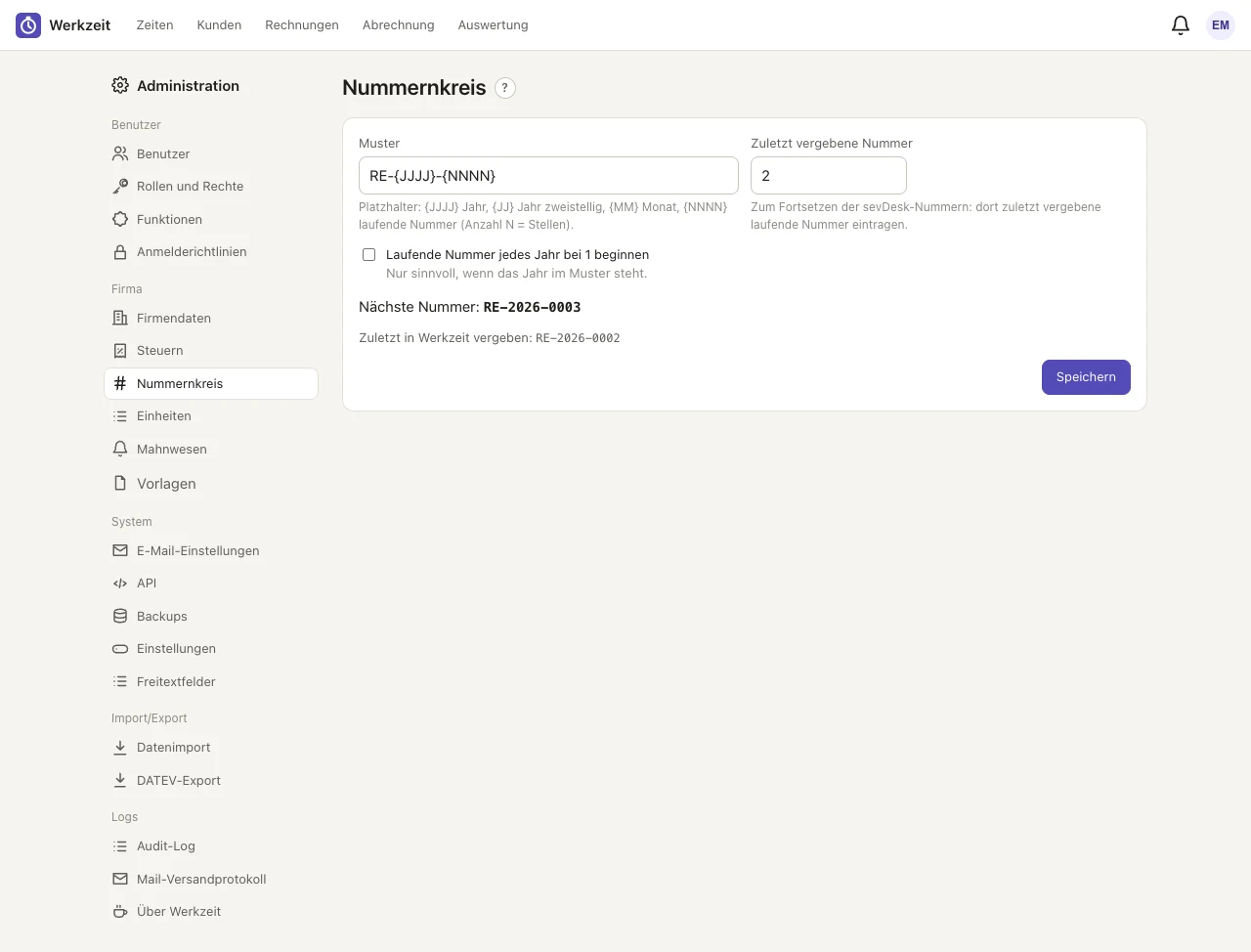
Nummernkreis mit Muster, Zählerstand und Vorschau der nächsten Nummer.
chsten Nummer." class=“mrkdwn-tut-img”
width=“860” caption=“Nummernkreis mit Muster, Zählerstand und Vorschau der nächsten Nummer.”
}}
Das Muster ist zum Beispiel RE-{JJJJ}-{NNNN}. Es kennt die Platzhalter {JJJJ} für das Jahr, {JJ} für das zweistellige Jahr, {MM} für den Monat und {NNNN} für die laufende Nummer, wobei die Zahl der N die Stellen bestimmt. Das Muster braucht eine laufende Nummer.
Zuletzt vergebene Nummer ist der Zählerstand. Um die Nummern aus sevDesk fortzusetzen, trägst du hier die dort zuletzt vergebene laufende Nummer ein. Laufende Nummer jedes Jahr bei 1 beginnen ist sinnvoll, wenn das Jahr im Muster steht. Unter dem Formular zeigt Werkzeit die Nächste Nummer und die zuletzt in Werkzeit vergebene.
Die Rechnungsnummer wird erst beim Festschreiben vergeben, verworfene Entwürfe hinterlassen also keine Lücken. Stornorechnungen erhalten eine Nummer aus demselben Kreis. Nach einem Altrechnungs-Import zeigt die Seite die höchste importierte Nummer und biete
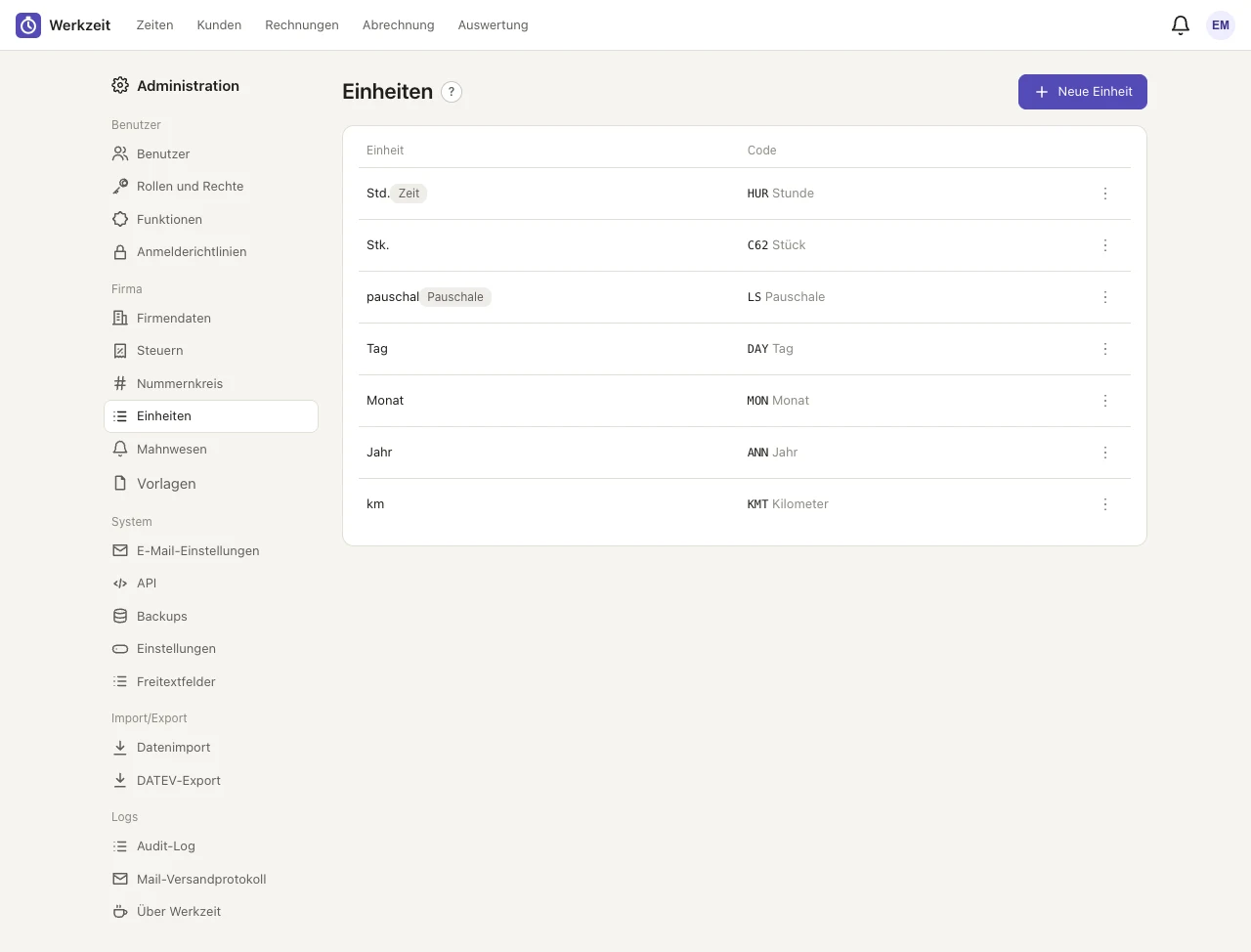
Einheiten mit E-Rechnungs-Code.
programme/werkzeit/_images/08-einheiten.webp"
link="/programme/werkzeit/_images/08-einheiten.webp"
alt=“Einheiten mit E-Rechnungs-Code.” class=“mrkdwn-tut-img”
width=“860” caption=“Einheiten mit E-Rechnungs-Code.”
}}
Jede Einheit trägt einen E-Rechnungs-Code nach UN/ECE-Empfehlung 20, der in die E-Rechnung geschrieben wird (zum Beispiel HUR = Stunde, C62 = Stück, DAY = Tag, MON = Monat, ANN = Jahr, KMT = Kilometer, LS = Pauschale). Std. (Zeit) und pauschal sind fest eingebaut. Mit Neue Einheit legst du weitere an (zum Beispiel „Tag“, „km“, „Lizenz“), wä
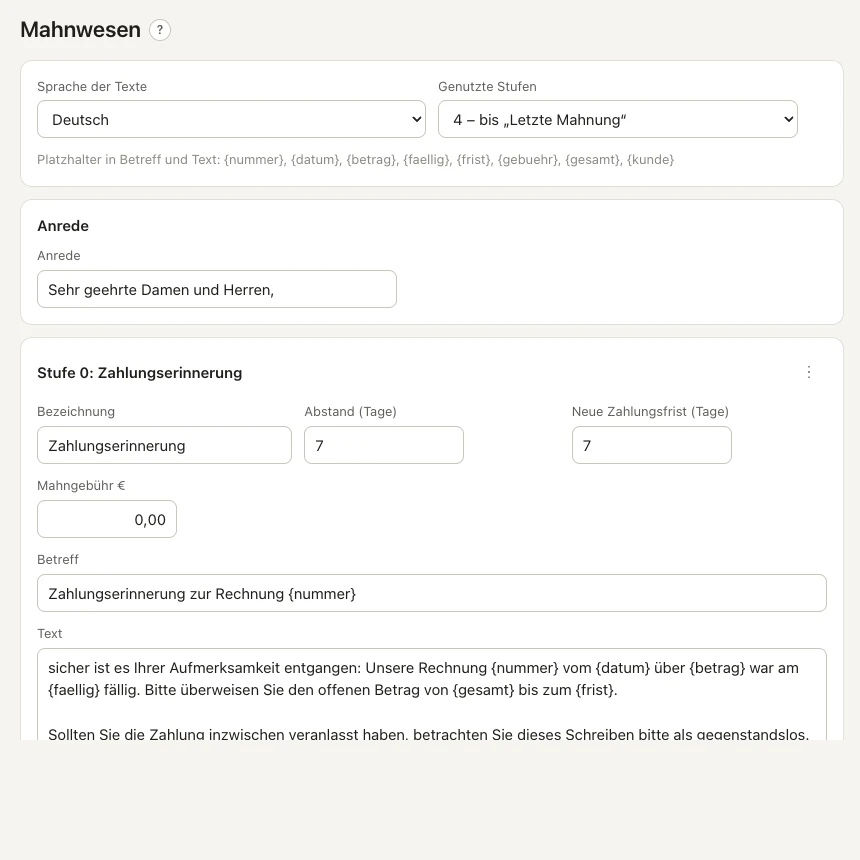
Mahnwesen-Einstellungen: Anrede und die Stufen mit Abstand, Frist, Gebühr und Text.
=“Mahnwesen-Einstellungen: Anrede und die Stufen mit Abstand, Frist, Gebühr und Text.” class=“mrkdwn-tut-img”
width=“860” caption=“Mahnwesen-Einstellungen: Anrede und die Stufen mit Abstand, Frist, Gebühr und Text.”
}}
Die Texte sind je Sprache hinterlegt, die Sprache der Texte wählst du oben. Bei Genutzte Stufen legst du fest, bis zu welcher Stufe gemahnt wird, zum Beispiel „4 – bis ‚Letzte Mahnung‘“. Die Anrede ist zum Beispiel „Sehr geehrte Damen und Herren,“. Jede Stufe (0: Zahlungserinnerung, 1: 1. Mahnung, 2: 2. Mahnung, 3: Letzte Mahnung) hat Bezeichnung, Abstand (Tage), Neue Zahlungsfrist (Tage), Mahngebühr €, Betreff und Text.
Der Abstand zählt bei der Zahlungserinnerung ab Fälligkeit der Rechnung, bei den Mahnungen ab Ablauf der vorherigen Frist. In Betreff und Text stehen die Platzhalter {nummer}, {datum}, {betrag}, {faellig}, {frist}, {gebuehr}, {gesamt} und {kunde}. Standardtext einsetzen stellt den Werkstext einer Stufe wieder her. Das Menü ⋮ je Stufe bietet weitere Aktionen.
Mahngebühren sind Schadensersatz und daher ohne Umsatzsteuer. Im B2B-Verkehr ist nach §
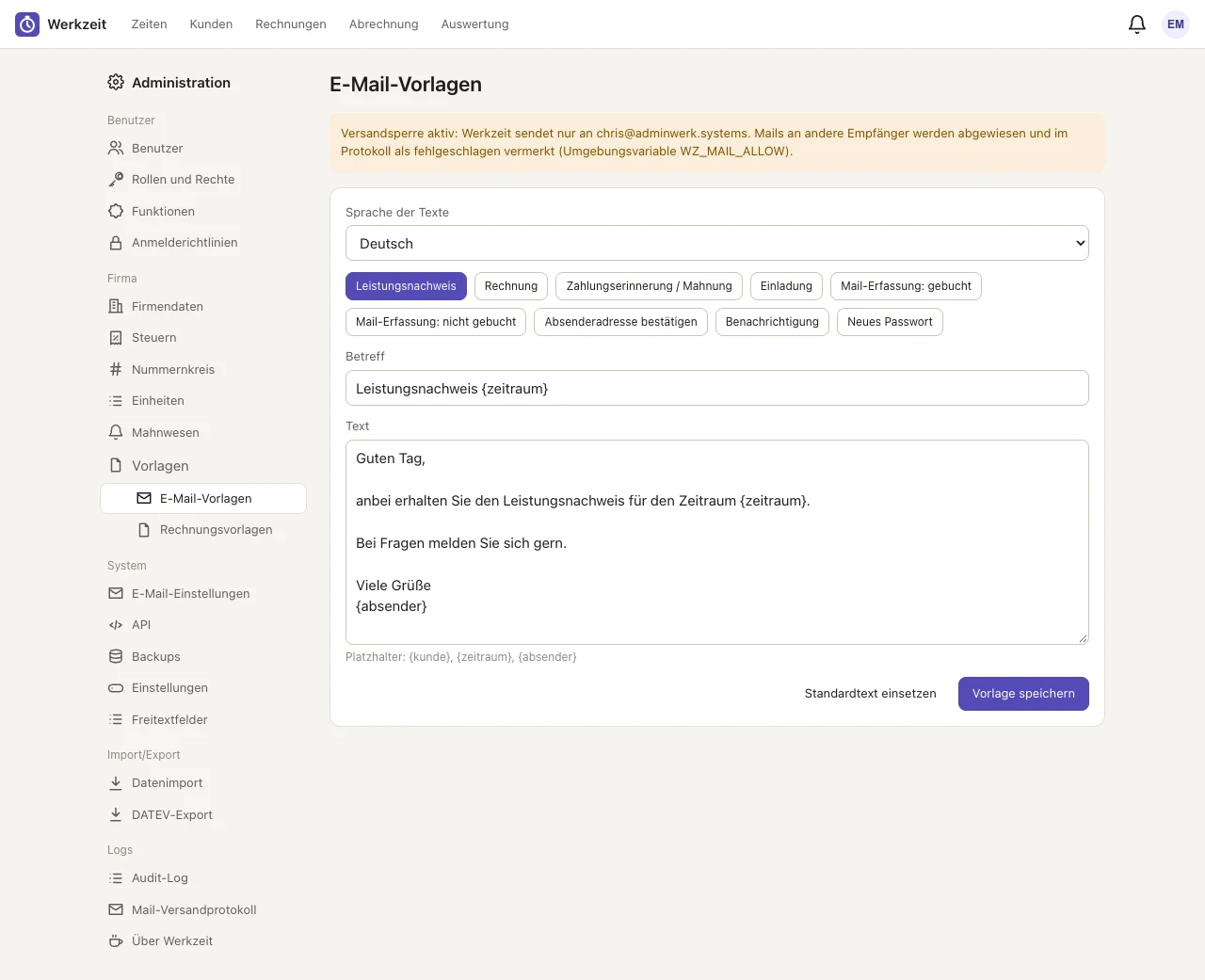
E-Mail-Vorlagen: Sprache wählen, Vorlage wählen, Betreff und Text anpassen.
/_images/08-mail-vorlagen.webp"
alt=“E-Mail-Vorlagen: Sprache wählen, Vorlage wählen, Betreff und Text anpassen.” class=“mrkdwn-tut-img”
width=“860” caption=“E-Mail-Vorlagen: Sprache wählen, Vorlage wählen, Betreff und Text anpassen.”
}}
Wähle die Sprache der Texte.
Wähle die Vorlage: Leistungsnachweis, Rechnung, Zahlungserinnerung / Mahnung, Einladung, Mail-Erfassung: gebucht, Mail-Erfassung: nicht gebucht, Absenderadresse bestätigen, Benachrichtigung oder Neues Passwort.
Ändere Betreff und Text. Unter dem Textfeld stehen die erlaubten Platzhalter, zum Beispiel {kunde}, {zeitraum} und {absender}.
Vorlage speichern. Mit Standardtext einsetzen holst du den Werkstext zurück.
Der Absendername ({absender}) kommt aus den E-Mail-Einstellungen
. Mails an Kunden richten sich nach der Sprache
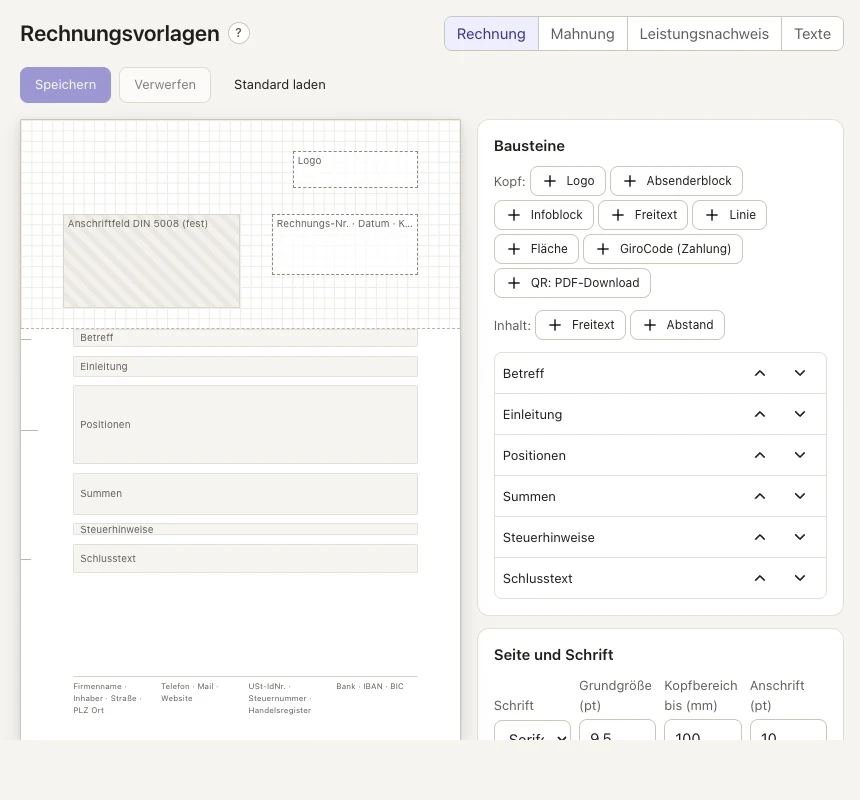
Der Layout-Editor: links die A4-Seite, rechts Bausteine, Seite und Schrift sowie Fußzeile.
.webp"
alt=“Der Layout-Editor: links die A4-Seite, rechts Bausteine, Seite und Schrift sowie Fußzeile.” class=“mrkdwn-tut-img”
width=“860” caption=“Der Layout-Editor: links die A4-Seite, rechts Bausteine, Seite und Schrift sowie Fußzeile.”
}}
Der Layout-Editor ist für größere Bildschirme gedacht. Links liegt die A4-Seite. Der Kopfbereich lässt sich auf einem 5-mm-Raster frei gestalten: Bausteine ziehst du an die gewünschte Stelle und richtest sie mit den Pfeiltasten aus (1 mm, mit Umschalt 5 mm). Das Anschriftfeld liegt fest nach DIN 5008 für Fensterumschläge, mit Falzmarken.
Für den Kopf gibt es die Bausteine Logo, Absenderblock, Infoblock (zum Beispiel Rechnungs-Nr., Datum, Fällig am, Leistungszeitraum, Ihre Referenz, Ihre USt-IdNr.), Freitext mit Platzhaltern, Linie, Fläche, GiroCode (Zahlung) und QR: PDF-Download. Je Baustein stellst du Position, Größe, Farbe und Ausrichtung ein, mit Baustein entfernen nimmst du ihn wieder weg. Die Reihenfolge der Inhaltsblöcke legst du mit den Pfeilen fest: Betreff, Einleitung, Positionen, Summen, Steuerhinweise und Schlusstext. Dazu kommen + Freitext und + Abstand.
Unter „Seite und Schrift“ stellst du die Schrift (Serif, Serifenlos, Monospace), die Grundgröße (pt), Kopfbereich bis (mm), Anschrift (pt), die Farben Text, Grau, Akzent und Linie, die Ränder und die Absenderzeile über der Anschrift ein. Die Fußzeile hat bis zu vier Spalten, die du mit Feldern wie Firmenname, Inhaber, Straße, PLZ Ort, Telefon, Mail, Website, USt-IdNr., Steuernummer, Handelsregister und Bankdaten füllst. Pflicht sind Firmenname, Straße, PLZ/Ort sowie bei Rechnungen USt-IdNr. oder Steuernummer.
Eine Live-Vorschau als PDF zeigt entweder Beispieldaten oder eine echte Rechnung und ändert nie einen Beleg. Mit Speichern, Verwerfen und Standard laden sicherst du, verwirfst oder lädst die Standardvorlage; gespeichert wird erst mit Speichern. Über Ältere Fassung … lädst du frühere Versionen der Vorlage. Wechselst du den Reiter mit ungespeicherten Änderungen, fragt Werkzeit nach.
Der GiroCode (Zahlung) erlaubt das Bezahlen per Banking-App. Er erscheint nur bei offenem Zahlbetrag und hinterlegter IBAN, die Beschriftung unter dem Code lässt sich ändern. Der Code QR: PDF-Download führt auf eine Seite, die nach der PLZ des Empfängers fragt. Nach 5 falschen Versu
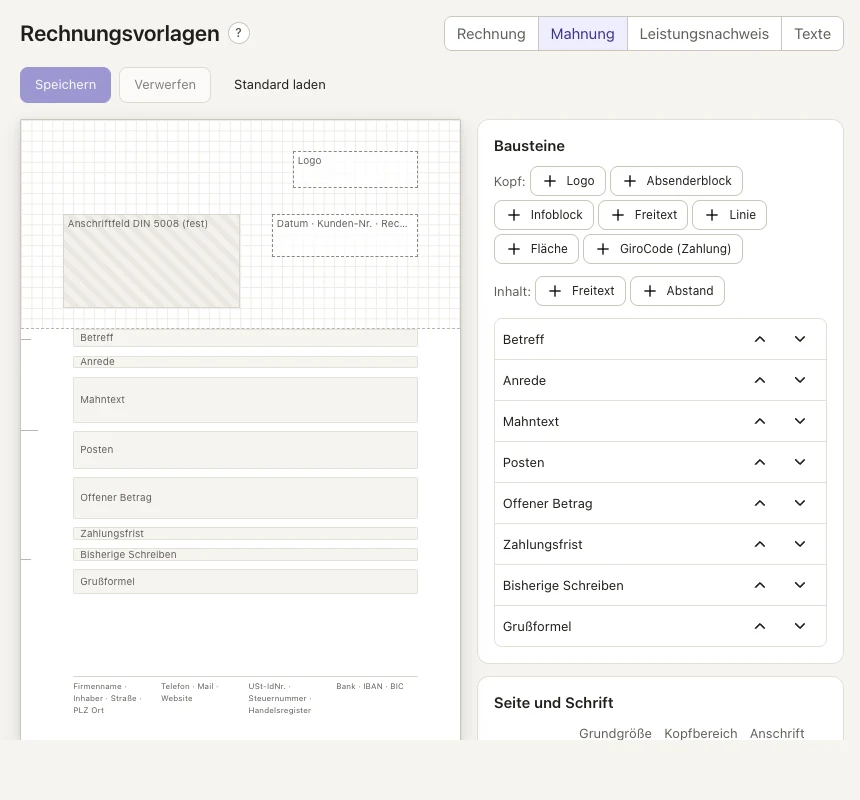
Der Reiter Mahnung hat eigene Bausteine, zum Beispiel Mahntext, Zahlungsfrist und bisherige Schreiben.
it/_images/08-rechnungsvorlage-mahnung.webp"
alt=“Der Reiter Mahnung hat eigene Bausteine, zum Beispiel Mahntext, Zahlungsfrist und bisherige Schreiben.” class=“mrkdwn-tut-img”
width=“860” caption=“Der Reiter Mahnung hat eigene Bausteine, zum Beispiel Mahntext, Zahlungsfrist und bisherige Schreiben.”
}}
Die Reiter Mahnung und Leistungsnachweis haben eine eigene Gestaltung mit eigenen Bausteinen. Die Mahnung kennt zum Beispiel Mahntext, Grußformel, Zahlungsfrist, Posten, Offener Betrag und Bisherige Schreiben. Der Leistungsnachweis hat kein Anschriftfeld, dafür einen Titel-Baustein, Kennzahlen, Positionen, Einzelnachweis und eine freie Fußzeile.
Der Reiter Texte enthält die Vorgaben für neue Rechnungsentwürfe (Betreff, Einleitung, Schlusstext sowie die Texte der Stornorechnung und die Hinweise bei Reverse Charge und Drittland). Je Rechnung kannst du sie im Entwurf anpassen. Mit Standard einsetzen stellst du den Werkstext wieder her.
Festgeschriebene Rechnungen und versendete Mahnungen bleiben unverändert. Eine gespeicherte Vorlage gilt für Entwürfe und neue Belege.
Für Fortgeschrittene lassen sich die PDFs auch per Stylesheet anpassen. Das Stylesheet
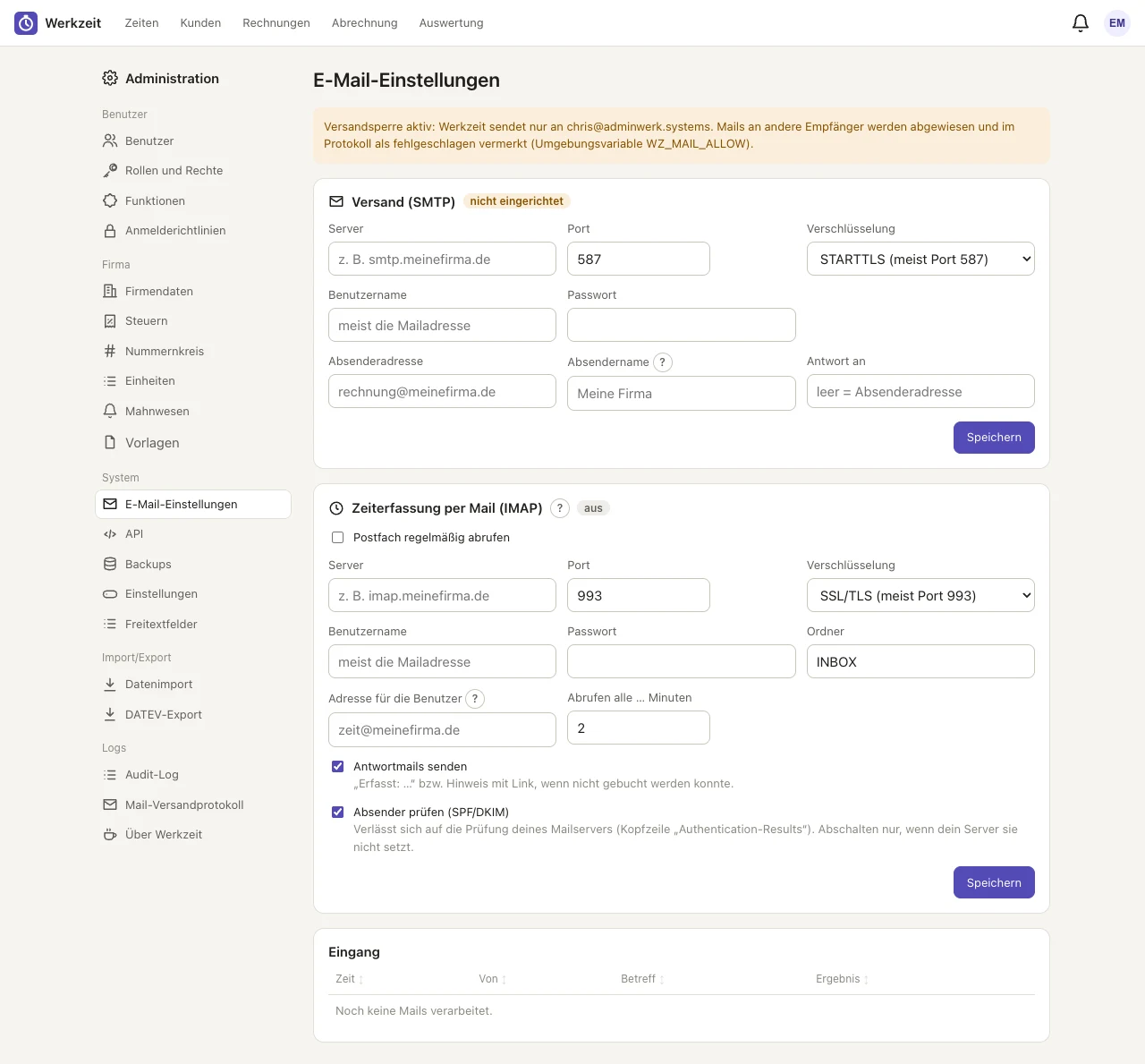
E-Mail-Einstellungen: Versand per SMTP und Zeiterfassung per Mail (IMAP).
ng per Mail ein.
{{< figure
src="/programme/werkzeit/_images/08-mail.webp"
link="/programme/werkzeit/_images/08-mail.webp"
alt=“E-Mail-Einstellungen: Versand per SMTP und Zeiterfassung per Mail (IMAP).” class=“mrkdwn-tut-img”
width=“860” caption=“E-Mail-Einstellungen: Versand per SMTP und Zeiterfassung per Mail (IMAP).”
}}
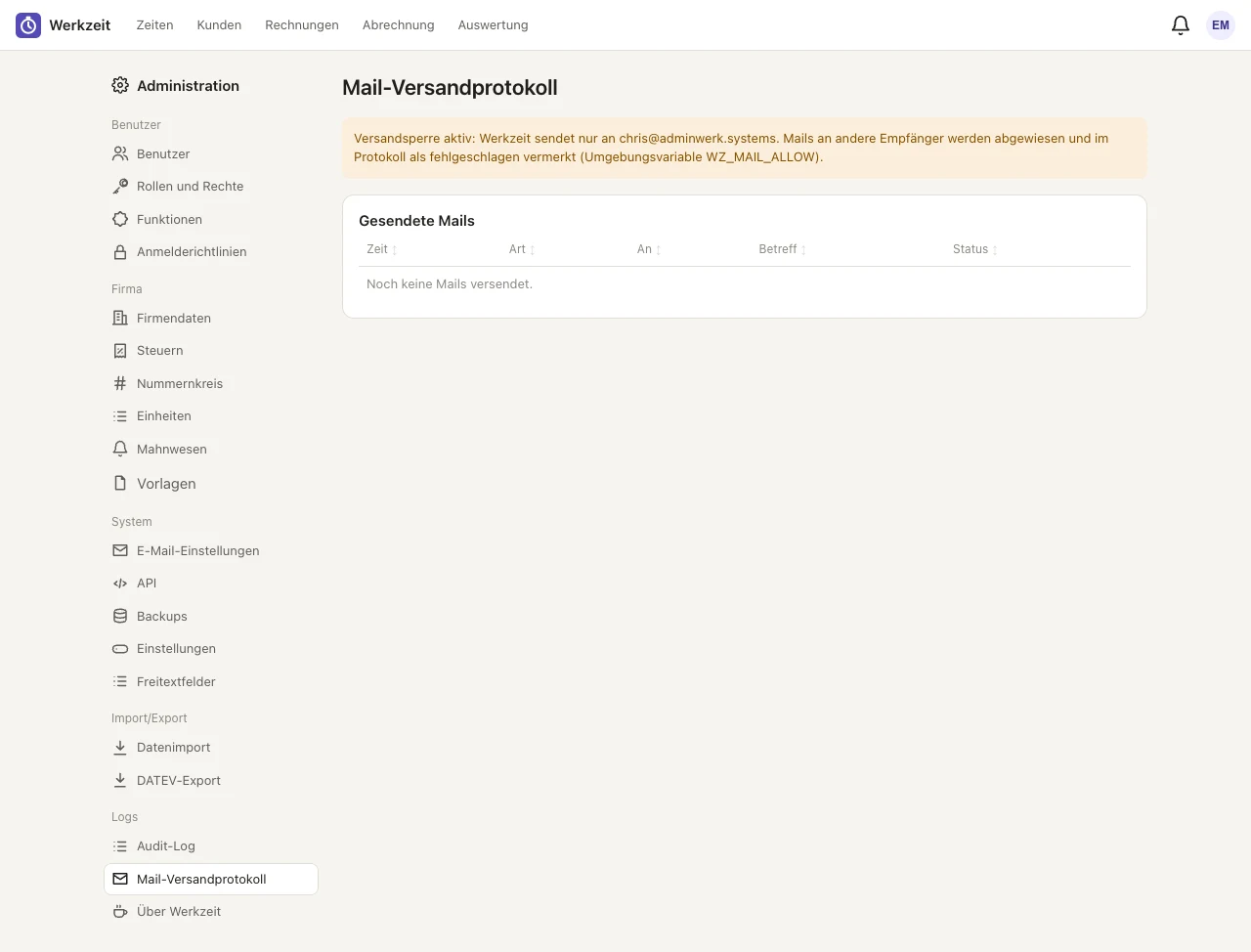
Ist die Umgebungsvariable WZ_MAIL_ALLOW gesetzt (Versandsperre), sendet Werkzeit nur an die dort genannten Adressen oder Domains; Mails an andere Empfänger werden abgewiesen und im Protokoll als fehlgeschlagen vermerkt. Das ist für Test und Entwicklung gedacht; im Normalbetrieb ist die Variable leer.
Versand (SMTP)
Trage Server, Port und Verschlüsselung ein: STARTTLS (meist Port 587), SSL/TLS (meist Port 465) oder keine (nur lokale Relays).
Gib Benutzername (meist die Mailadresse) und Passwort ein. Ein gespeichertes Passwort bleibt erhalten, wenn du das Feld leer lässt; mit Passwort löschen entfernst du es.
Lege Absenderadresse, Absendername und optional Antwort an fest. Der Absendername erscheint auch als {absender} in den Vorlagen.
Klicke auf Speichern. Danach kannst du dir zur Kontrolle eine Testmail schicken: Empfänger der Testmail eintragen und Testmail senden.
Fehler beschreibt Werkzeit verständlich, zum Beispiel „Anmeldung am Mailserver fehlgeschlagen – Benutzername und Passwort prüfen.“, „Mailserver nicht erreichbar“ oder „Verschlüsselte Verbindung fehlgeschlagen – Verschlüsselung und Port prüfen.“
Zeiterfass
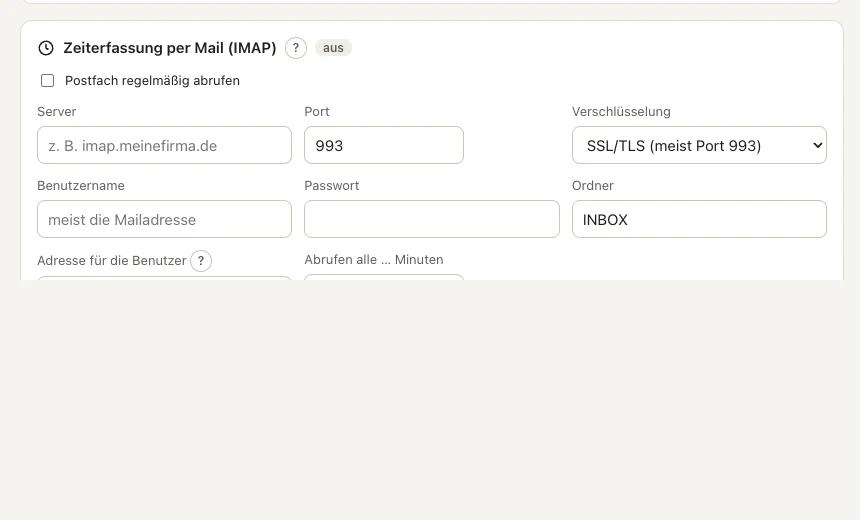
Zeiterfassung per Mail (IMAP): Postfach, Abruf, Antwortmails und Absenderprüfung.
images/03-mail-einstellungen-imap.webp"
link="/programme/werkzeit/_images/03-mail-einstellungen-imap.webp"
alt=“Zeiterfassung per Mail (IMAP): Postfach, Abruf, Antwortmails und Absenderprüfung.” class=“mrkdwn-tut-img”
width=“860” caption=“Zeiterfassung per Mail (IMAP): Postfach, Abruf, Antwortmails und Absenderprüfung.”
}}
Schalte Postfach regelmäßig abrufen ein.
Trage Server, Port (SSL/TLS meist 993, STARTTLS meist 143), Verschlüsselung, Benutzername, Passwort und den Ordner (Vorgabe: INBOX) ein.
Bei Adresse für die Benutzer gibst du die Adresse an, an die Benutzer ihre Zeit-Mails schicken. Sie wird in „Mein Konto“ angezeigt.
Abrufen alle … Minuten legt den Takt fest.
Antwortmails senden schickt dem Absender das Ergebnis („Erfasst: …“, bzw. einen Hinweis mit Link, wenn nicht gebucht werden konnte).
Absender prüfen (SPF/DKIM) verlässt sich auf die Prüfung deines Mailservers (Kopfzeile „Authentication-Results“). Abschalten nur, wenn dein Server sie nicht setzt.
Speichern, dann **Ver
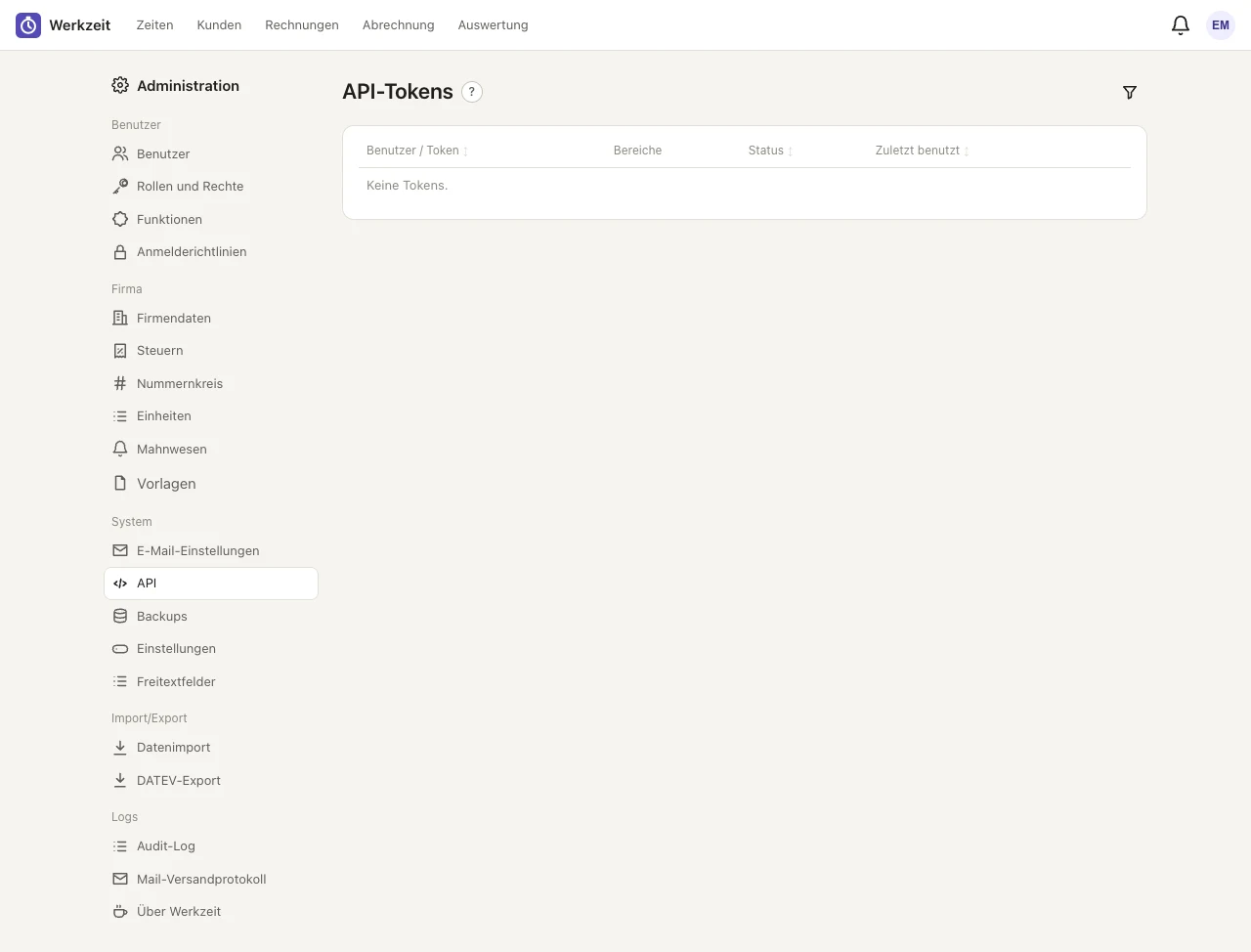
API-Tokens aller Benutzer; Widerrufen sperrt einen Token sofort.
n, Status und letzter Nutzung.
{{< figure
src="/programme/werkzeit/_images/08-api.webp"
link="/programme/werkzeit/_images/08-api.webp"
alt=“API-Tokens aller Benutzer; Widerrufen sperrt einen Token sofort.” class=“mrkdwn-tut-img”
width=“860” caption=“API-Tokens aller Benutzer; Widerrufen sperrt einen Token sofort.”
}}
Mit Widerrufen sperrst du einen Token sofort („Token … von … widerrufen?“).
Das Filter-Symbol wechselt zwischen Nur aktive und **Auch widerrufen
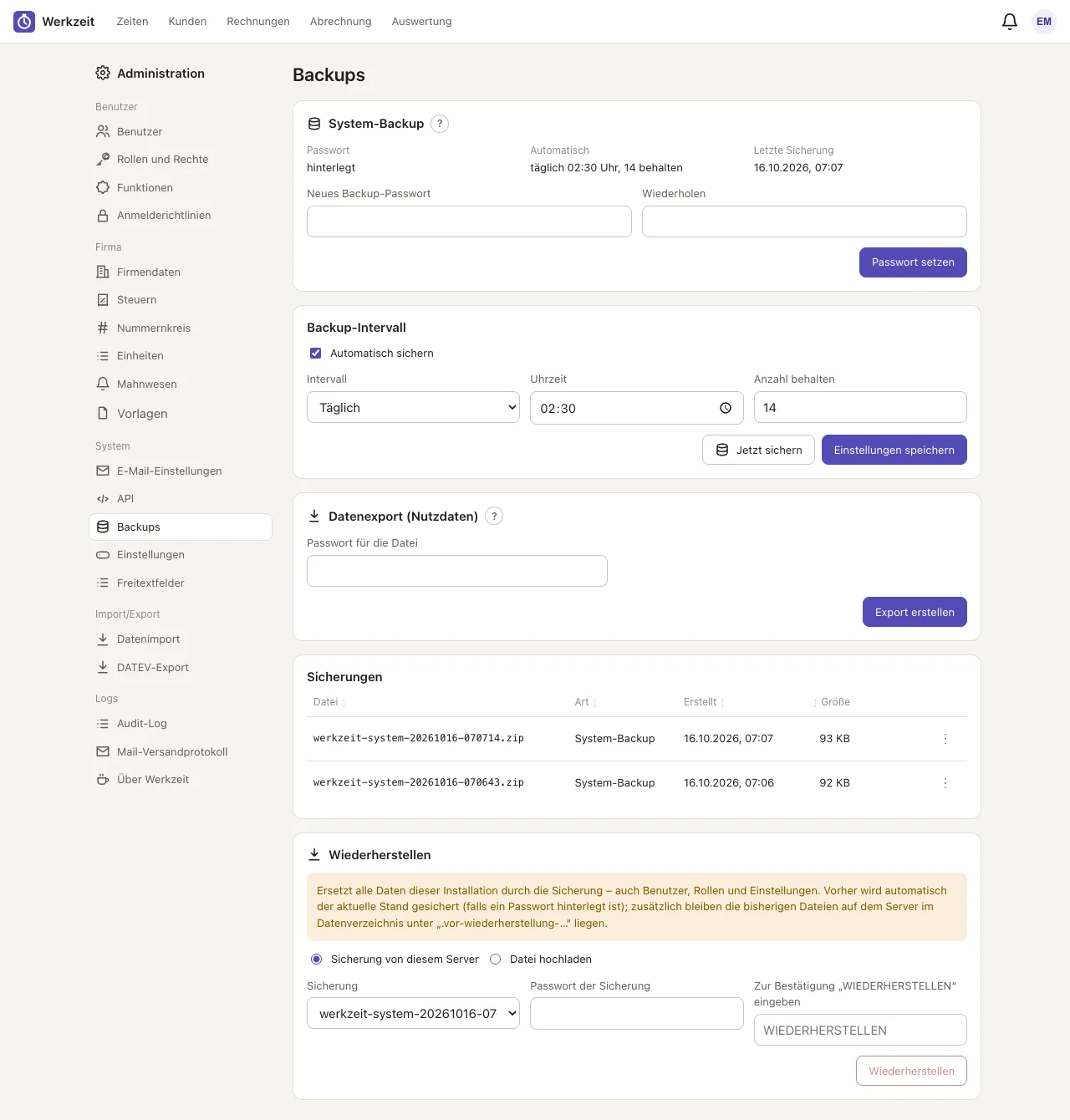
Backups: Passwort, Intervall, Datenexport, Sicherungsliste und Wiederherstellen.
re
src="/programme/werkzeit/_images/08-backups.webp"
link="/programme/werkzeit/_images/08-backups.webp"
alt=“Backups: Passwort, Intervall, Datenexport, Sicherungsliste und Wiederherstellen.” class=“mrkdwn-tut-img”
width=“860” caption=“Backups: Passwort, Intervall, Datenexport, Sicherungsliste und Wiederherstellen.”
}}
System-Backup
Ein System-Backup sichert die komplette Installation (Datenbank, Belege, Themes und Schlüssel) als ZIP mit AES-256-Verschlüsselung. Damit lässt sich Werkzeit auf einem neuen Server einspielen und dort weiterführen. Die Datei öffnet sich auch mit 7-Zip, Keka oder WinRAR. Bewahre Sicherungen zusätzlich außerhalb des Servers auf.
Backup-Passwort setzen: Gib bei Neues Backup-Passwort ein Passwort ein (mindestens 12 Zeichen), wiederhole es und klicke auf Passwort setzen. Bewahre es sicher auf, denn ohne Passwort lässt sich keine Sicherung öffnen. Es gilt für neue Sicherungen; ältere behalten ihr Passwort.
Backup-Intervall einstellen:
Hake Automatisch sichern an.
Wähle das Intervall: Täglich, Wöchentlich (mit Wochentag) oder Monatlich (mit Tag im Monat, bis zum 28., damit jeder Monat den Tag hat).
Stelle die Uhrzeit ein und bei Anzahl behalten, wie viele Sicherungen aufbewahrt werden.
Klicke auf Einstellungen speichern.
Jetzt sichern erstellt sofort eine Sicherung.
Übersicht: Oben stehen Passwort (hinterlegt oder fehlt), Automatisch (zum Beispiel „täglich 02:30 Uhr, 14 behalten“) und Letzte Sicherung. Schlägt eine automatische Sicherung fehl, steht dort der Fehler, und du bekommst eine Benachrichtigung („Automatisches Backup fehlgeschlagen“).
Die Liste Sicherungen zeigt Datei, Art, Erstellungszeit und Größe. Über ⋮ lädst du eine Sicherung herunter oder löschst sie endgültig.
Datenexport (Nutzdaten)
Der Datenexport enthält alle Nutzdaten als JSON, nämlich Kunden, Projekte, Leistungen, Zeiten, Abrechnungen, Rechnungen, Mahnungen und Produkte, dazu die archivierten Belege als PDF. Systemeinstellungen, Zugangsdaten und Schlüssel fehlen. Der Export ist für die Herausgabe nach Art. 20 DSGVO gedacht und lässt sich nicht als System einspielen. Vergib ein Passwort für die Datei (mindestens 10 Zeichen; es wird nicht gespeichert) und klicke auf Export erstellen.
Wiederherstellen
Achtung: Beim Wiederherstellen werden alle Daten dieser Installation, auch Benutzer, Rollen und Einstellungen, durch die Sicherung ersetzt. Vorher sichert Werkzeit automatisch den aktuellen Stand (falls ein Backup-Passwort hinterlegt ist); zusätzlich bleiben die bisherigen Dateien auf dem Server im Datenverzeichnis unter „.vor-wiederherstellung-…“ liegen.
Wähle Sicherung von diesem Server oder Datei hochladen (Datei werkzeit-system-….zip).
Gib das Passwort der Sicherung ein.
Tippe zur Bestätigung WIEDERHERSTELLEN ein und klicke auf Wiederherstellen.
Danach meldest du dich mit den Zugangsdaten aus der Sicherung an.
Auf ei
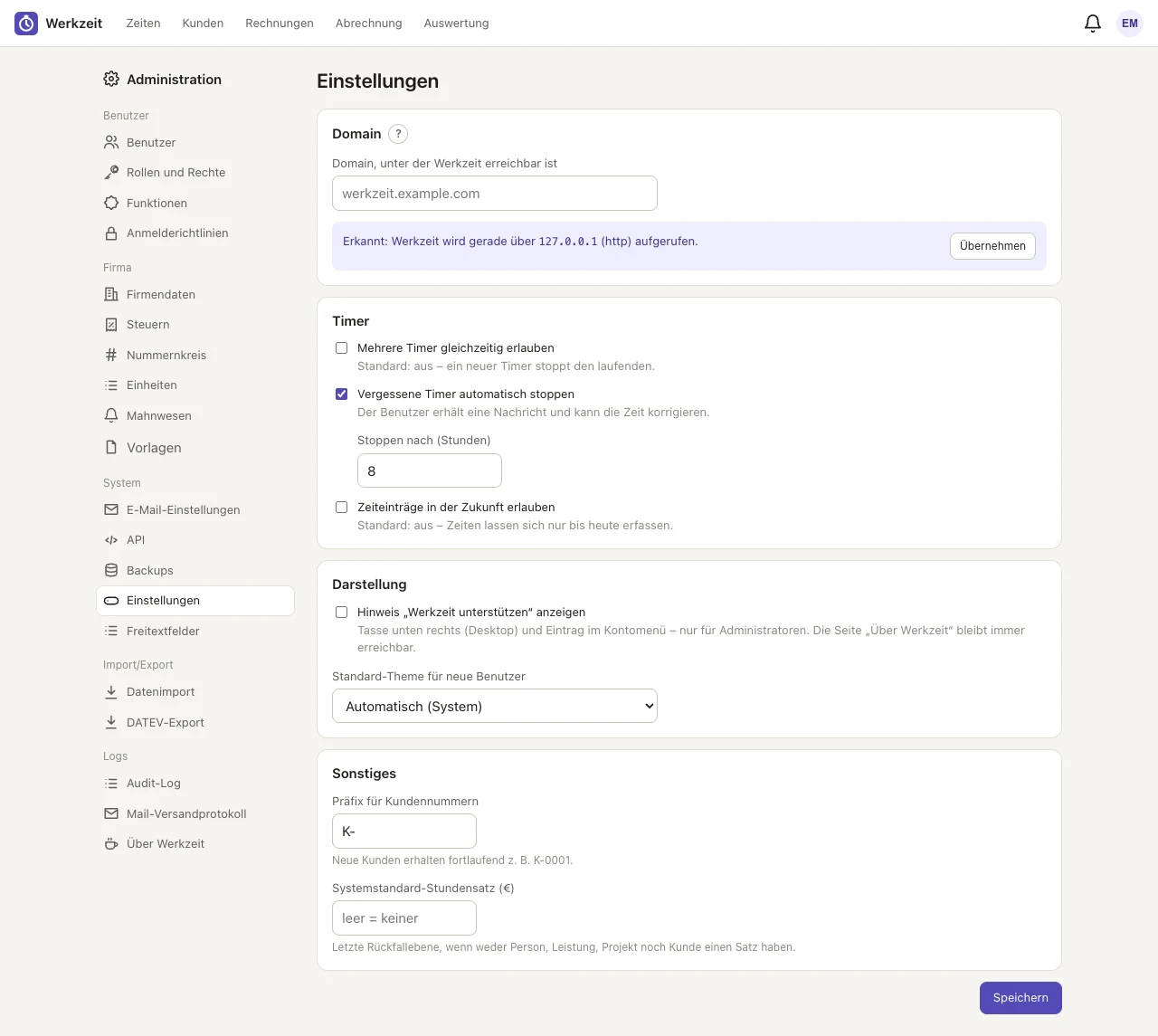
Einstellungen: Domain, Timer, Darstellung und Sonstiges.
halter.
{{< figure
src="/programme/werkzeit/_images/08-einstellungen.webp"
link="/programme/werkzeit/_images/08-einstellungen.webp"
alt=“Einstellungen: Domain, Timer, Darstellung und Sonstiges.” class=“mrkdwn-tut-img”
width=“860” caption=“Einstellungen: Domain, Timer, Darstellung und Sonstiges.”
}}
Domain
Gib die Domain an, unter der Werkzeit erreichbar ist (nur der Hostname, zum Beispiel werkzeit.example.com, ohne https:// und ohne Pfad). Sie ist erforderlich für Passkeys, für Links in Mails und für den QR-Code zum PDF-Download. Ist eine Domain gesetzt, werden Aufrufe über andere Hostnamen abgewiesen. Werkzeit zeigt dir die erkannte Adresse an; Übernehmen trägt sie ein. Danach sind Passkeys aktiv, sofern Werkzeit per HTTPS aufgerufen wird.
Timer
Mehrere Timer gleichzeitig erlauben ist standardmäßig aus, ein neuer Timer stoppt dann den laufenden. Vergessene Timer automatisch stoppen arbeitet mit dem Wert Stoppen nach (Stunden). Der Benutzer erhält eine Nachricht und kann die Zeit korrigieren. Zeiteinträge in der Zukunft erlauben ist ebenfalls standardmäßig aus, Zeiten lassen sich dann nur bis heute erfassen. Wer im Voraus erfasst, kann damit Missbrauch ermöglichen. Schalte das nur ein, wenn es einen guten Grund gibt, zum Beispiel geplante Pauschaltermine, und kontrolliere die Zeiten vor dem Abrechnen.
Darstellung
Mit Hinweis „Werkzeit unterstützen“ anzeigen steuerst du die Unterstützungshinweise. Sie sind nur für Administratoren sichtbar: die Tasse unten rechts (am Desktop), der Eintrag im Kontomenü und ein gelegentlicher Spendenhinweis. Der Spendenhinweis ist ein Fenster mit der Frage „Gefällt dir Werkzeit?“ und den Links zu PayPal und „Buy me
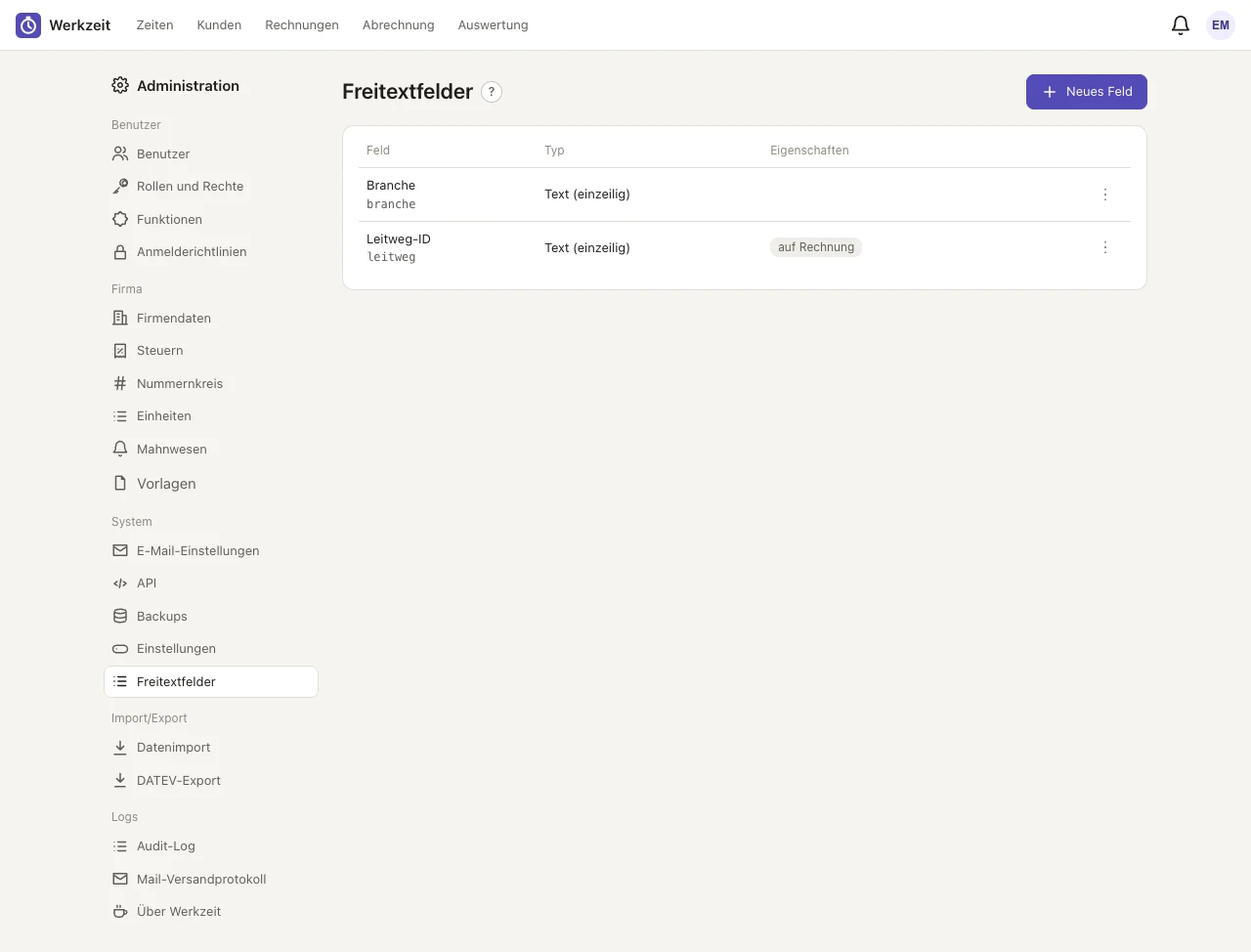
Freitextfelder mit Typ und Eigenschaften.
leibt immer erreichbar. Außerdem wählst du hier das Standard-Theme für neue Benutzer.
Sonstiges
Das Präfix für Kundennummern bestimmt die Nummern neuer Kunden, zum Beispiel K-0001. Der Systemstandard-Stundensatz (€) ist die letzte Rückfallebene, wenn weder Person, Leistung, Projekt noch Kunde einen Satz haben.
Klicke zum Schluss auf Speichern.
Freitextfelder
Freitextfelder sind zusätzliche Felder für Kunden, zum Beispiel Branche, Lieferantennummer beim Kunden oder Leitweg-ID. Für eine XRechnung zählt allerdings nur die Leitweg-ID, die im Rechnungsentwurf bei Referenz des Kunden steht (siehe XRechnung
).
{{< figure
src="/programme/werkzeit/_images/08-freitextfelder.webp"
link="/programme/werkzeit/_images/08-freitextfelder.webp"
alt=“Freitextfelder mit T
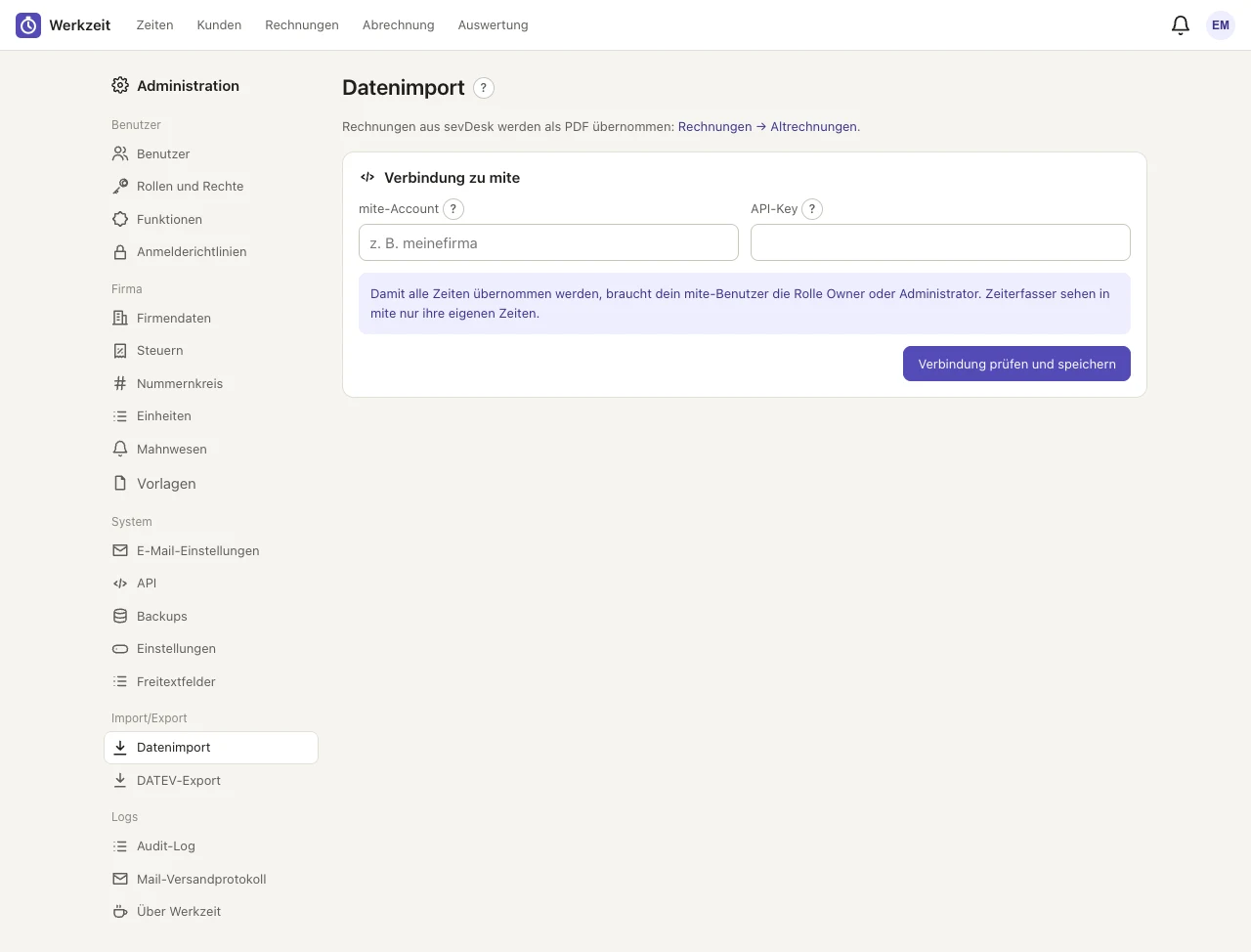
Datenimport: Verbindung zu mite herstellen.
her Name, später nicht änderbar).
3. Wähle den Typ: Text (einzeilig), Text (mehrzeilig), Zahl, Datum, Ja/Nein oder Auswahlliste. Bei der Auswahlliste trägst du die Optionen ein (eine pro Zeile).
4. Setze bei Bedarf Pflichtfeld und Auf Rechnungen anzeigen.
5. Speichern. Das Feld erscheint danach im Kundenformular; Felder mit „auf Rechnung“ stehen auf der Rechnung.
Import und Export
Datenimport
Der Datenimport übernimmt Kunden, Projekte, Leistungen, Personen und Zeiten aus mite. Der Import ist wiederholbar: Bereits übernommene Daten werden erkannt, neue ergänzt, und in mite geänderte Zeiten werden aktualisiert, sofern sie in Werkzeit noch offen sind.
{{< figure
src="/programme/werkzeit/_images/08-import.webp”
link="/programme/werkzeit/_images/08-import.webp"
alt=“Datenimport: Verbindung zu mite herstellen.” class=“mrkdwn-tut-img”
width=“860” caption=“Datenimport: Verbindung zu mite herstellen.”
}}
Verbindung herstellen: Trage den mite-Account (der Teil vor „.mite.de“ oder einfach die ganze Adresse) und den API-Key ein. Den Key erzeugst du in mite unter „Meine Daten“ → API-Zugriff aktivieren. Er wird verschlüsselt gespeichert. Klicke auf Verbindung prüfen und speichern. Damit alle Zeiten übernommen werden, braucht dein mite-Benutzer die Rolle Owner oder Administrator; Zeiterfasser sehen in mite nur ihre eigenen Zeiten. Über Trennen löschst du den gespeicherten Key wieder (bereits importierte Daten bleiben).
Optionen:Zeiten ab (leer lassen für alle Zeiten) und In mite gesperrte Zeiten als „abgerechnet“ übernehmen (empfohlen, denn sie wurden in der Regel schon in Rechnung gestellt).
Vorschau laden: Werkzeit liest die Daten aus mite und zeigt, was übernommen wird. Dabei wird noch nichts geändert.
Personen zuordnen: Wessen Zeiten sollen wem in Werkzeit gehören? Wähle je mite-Person eine vorhandene Person, Neu anlegen (gesperrt) oder Nicht übernehmen. Neue Personen werden gesperrt und ohne Anmeldung angelegt; freischalten kannst du sie später unter Benutzer.
Import starten. Der Fortschritt (Kunden, Projekte
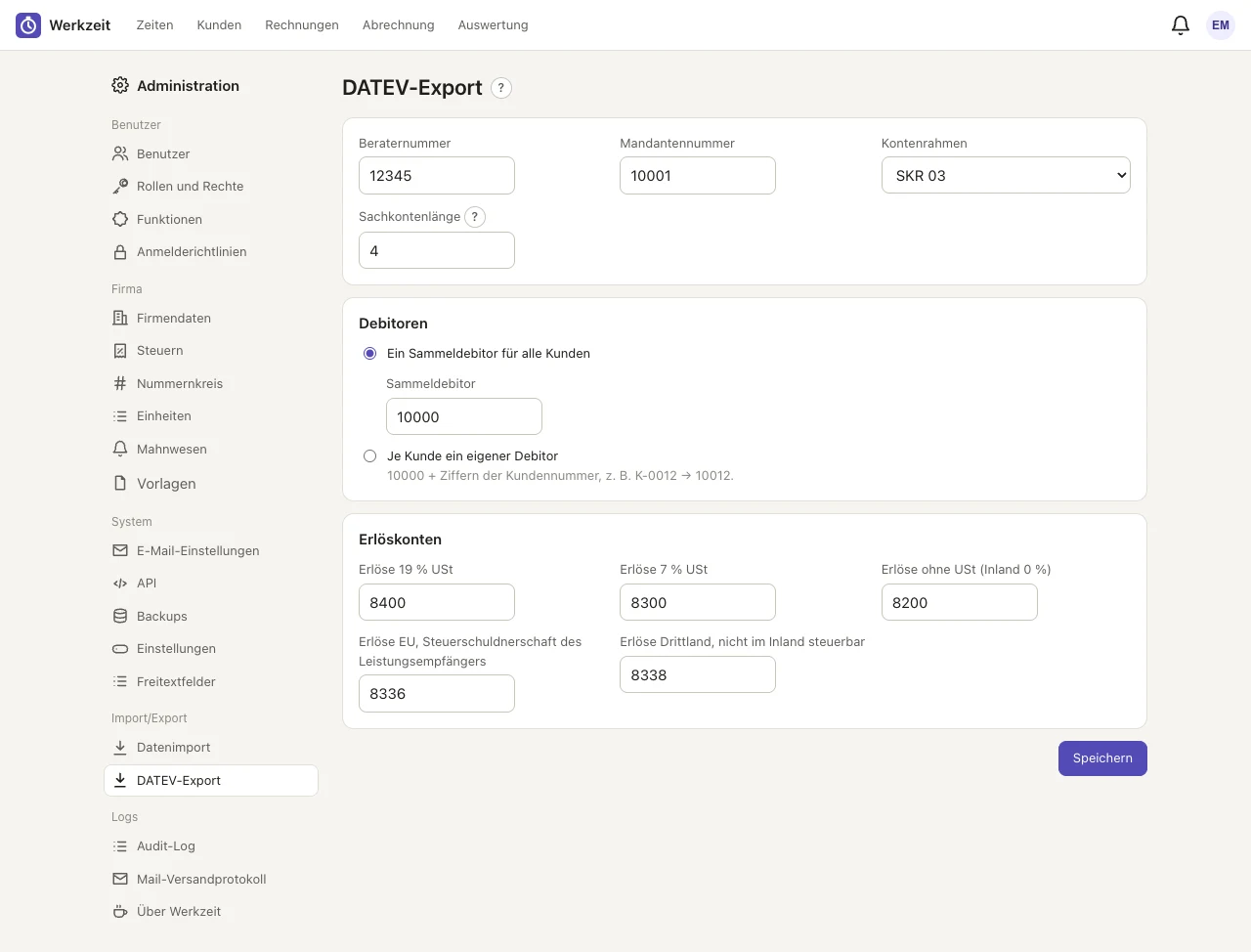
DATEV-Einstellungen: Berater- und Mandantennummer, Kontenrahmen, Debitoren und Erlöskonten.
e-Projekt Stundensätze je Leistung, übernimmt Werkzeit die Sätze an jedem Zeiteintrag. Für neue Einträge solltest du Kunden- oder Leistungssätze prüfen. Rechnungen aus sevDesk übernimmst du nicht hier, sondern als PDF unter Rechnungen → Altrechnungen (siehe Altrechnungen
).
DATEV-Export
Hier hinterlegst du die Angaben für den DATEV-Buchungsstapel (EXTF-Format). Berater- und Mandantennummer sowie die Konten bekommst du von deiner Steuerberatung. Die Vorgaben entsprechen den üblichen Automatikkonten des Kontenrahmens.
{{< figure
src="/programme/werkzeit/_images/08-datev.webp"
link="/programme/werkzeit/_images/08-datev.webp"
alt=“DATEV-Einstellungen: Berater- und Mandantennummer, Kontenrahmen, Debitoren und Erlöskonten.” class=“mrkdwn-tut-img”
width=“860” caption=“DATEV-Einstellungen: Berater- und Mandantennummer, Kontenrahmen, Debitoren und Erlöskonten.”
}}
Du trägst Beraternummer und Mandantennummer ein und wählst den KontenrahmenSKR 03 oder SKR 04. Die Sachkontenlänge beträgt meist 4, Debitoren sind dann 5-stellig (10000–69999). Bei den Debitoren wählst
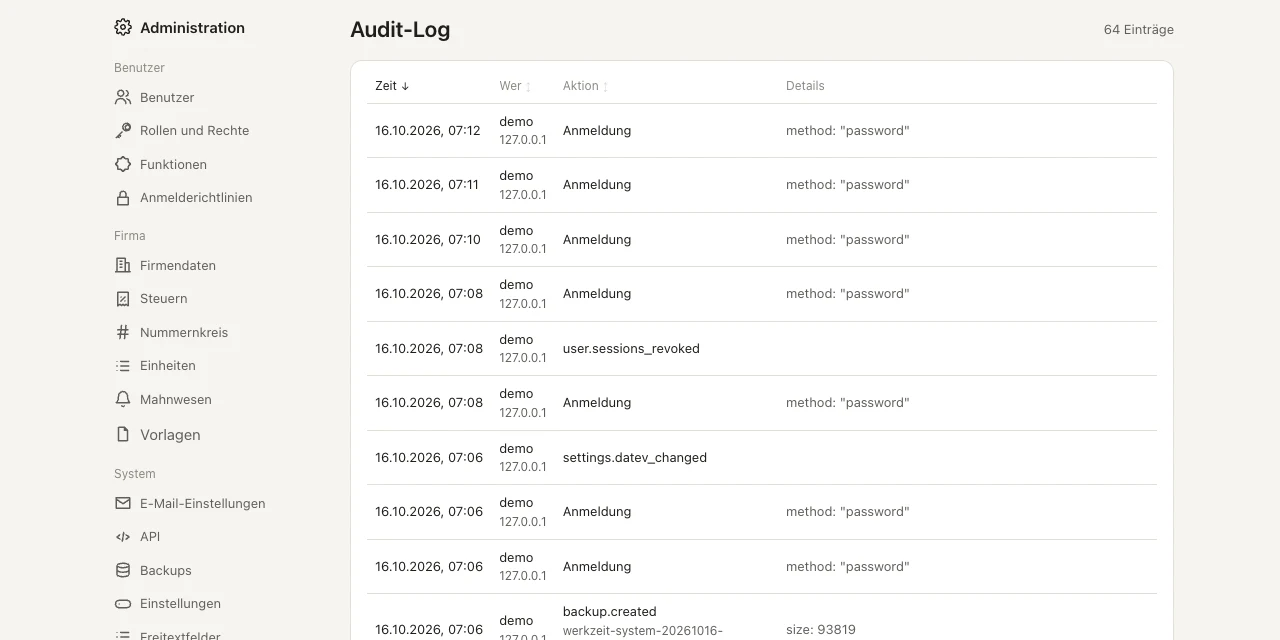
Das Audit-Log mit Zeit, Benutzer, Aktion und Details.
se ohne USt (Inland 0 %), Erlöse EU (Steuerschuldnerschaft des Leistungsempfängers) und Erlöse Drittland (nicht im Inland steuerbar).
Nach Speichern meldet Werkzeit, ob der DATEV-Export bereit ist oder noch Angaben fehlen. Der Export selbst steht unter Export Steuerberatung
.
Logs und Über
Das Mail-Versandprotokoll.
den Import und die Zuordnung von Zahlungseingängen. Die Tabelle zeigt Zeit, Wer, Aktion und Details; unten blätterst du und wählst die Einträge je Seite. Du brauchst dafür das Recht „Audit-Log einsehen“.
{{< figure
src="/programme/werkzeit/_images/08-audit.webp"
link="/programme/werkzeit/_images/08-audit.webp"
alt=“Das Audit-Log mit Zeit, Benutzer, Aktion und Details.” class=“mrkdwn-tut-img”
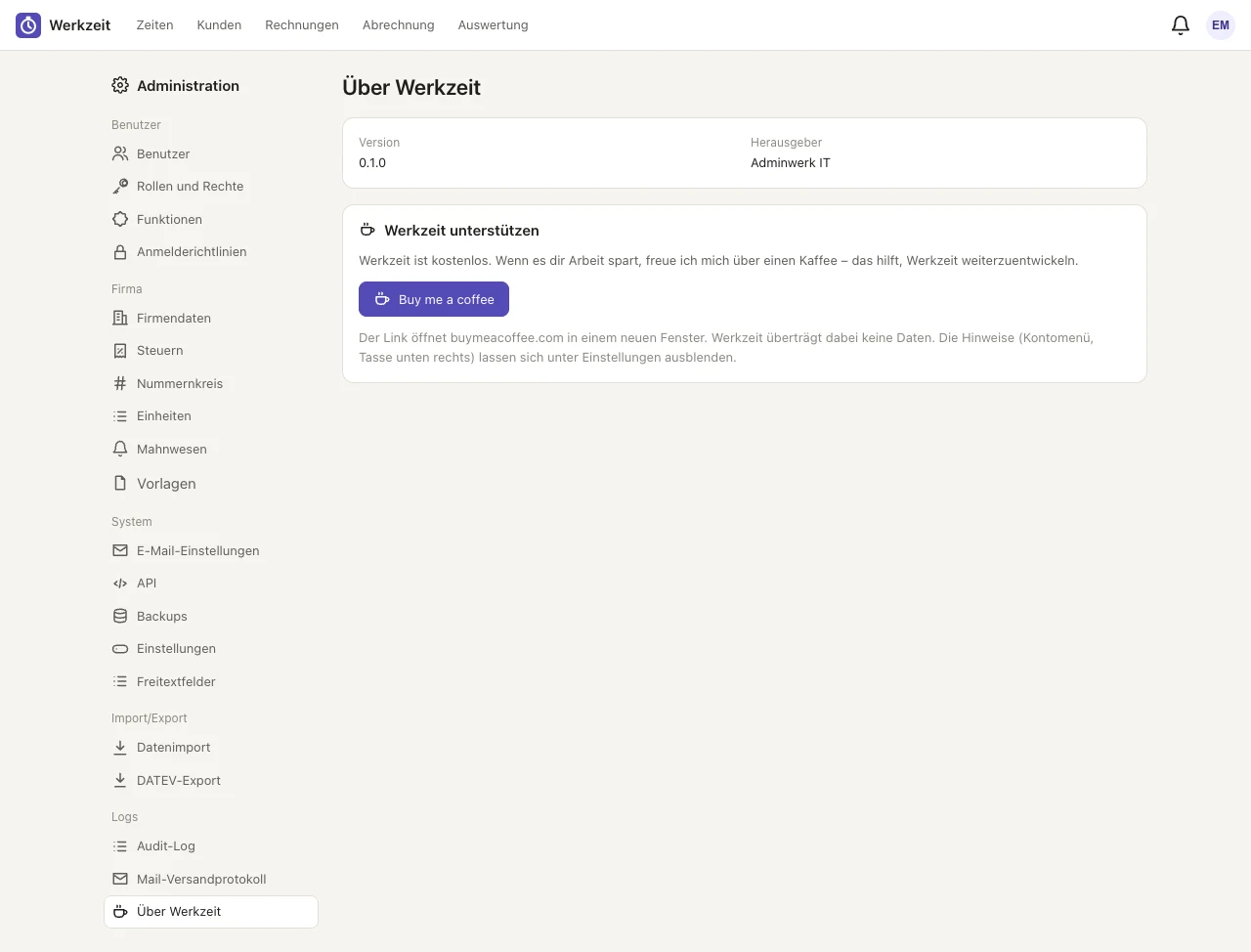
Die Seite „Über Werkzeit“.
Beispiel Rechnung, Einladung oder Benachrichtigung), An, Betreff und Status (*