

Stammdaten pflegen
← Zurück zum Inhaltsverzeichnis
4. Kunden, Projekte, Leistungen und Produkte pflegen
Die Stammdaten liegen im Hauptmenü unter Kunden. Oben im Bereich wechselst du über die Reiter Kunden, Projekte, Leistungen und Produkte. Zum Anlegen und Bearbeiten brauchst du entsprechende Rechte (zum Beispiel „Kunden anlegen und bearbeiten“ oder „Projekte und Leistungen verwalten“).
So funktionieren die Listen
Alle vier Listen sind gleich aufgebaut:
Überschrift mit (?), Suchfeld, Filter (Trichter-Symbol) und die Schaltfläche zum Anlegen (Neuer Kunde, Neues Projekt, Neue Leistung, Neues Produkt) stehen immer an derselben Stelle, auf dem Telefon in einer Zeile.
Die Suche arbeitet über den Namen, beginnt ab 3 Zeichen und wird mit jedem weiteren Zeichen genauer. Ein Klick auf eine Spaltenüberschrift sortiert auf- oder absteigend, auf dem Telefon gibt es dafür oben eine Auswahl. Je Seite zeigt Werkzeit 20, 50 oder 100 Einträge, die Wahl wird je Liste gemerkt.
Der Filter öffnet sich über das Trichter-Symbol mit dem Menü Anzeigen. Weicht die Auswahl vom Standard ab, trägt das Symbol einen Punkt. Zur Wahl stehen alle, Aktiv, Archiviert und bei Projekten zusätzlich Abgeschlossen.
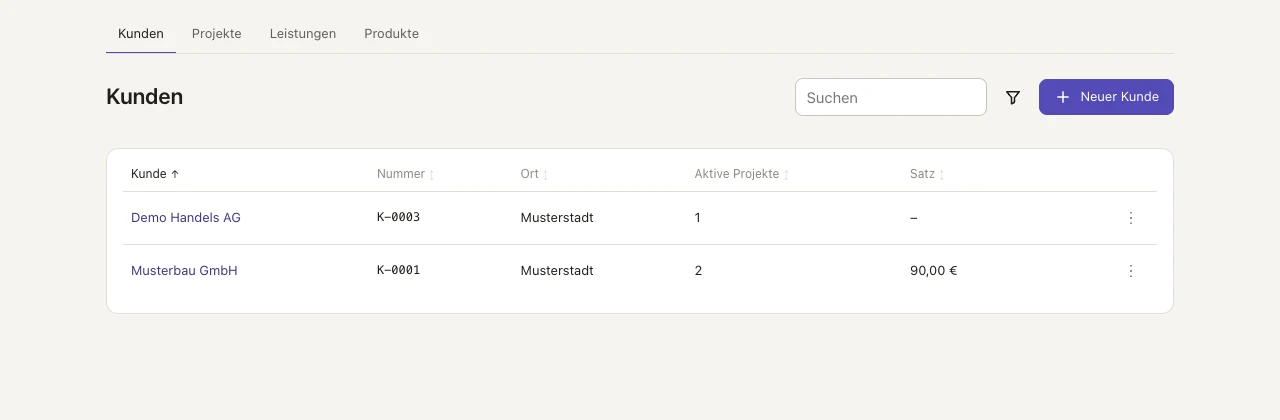
Die Kundenliste mit Suche, Filter und Neuer Kunde.
Schnellfunktionen ⋮ und Archivieren
Am Zeilenende steht ein ⋮. Beim Überfahren (am Telefon: beim Antippen) erscheinen die Schnellfunktionen:

Schnellfunktionen am Zeilenende: Bearbeiten (Zahnrad) und Archivieren (Schloss).
Das Zahnrad (Bearbeiten) öffnet das Bearbeitungsformular. Das Schloss (Archivieren) legt den Eintrag ins Archiv, ein Klick auf das geschlossene Schloss (Aus dem Archiv holen) holt ihn zurück, und Werkzeit meldet „… ist wieder aktiv.“ Bei Produkten gibt es zusätzlich den Papierkorb zum Löschen.
Archivierte Einträge stehen am Listenende mit den Kennzeichnungen archiviert und Archiv. Sie tauchen nicht mehr in Auswahllisten auf, behalten aber alle Daten. Für abgeschlossene Kunden, Projekte und Leistungen ist Archivieren der richtige Weg, weil Rechnungen und Zeiten darauf verweisen.
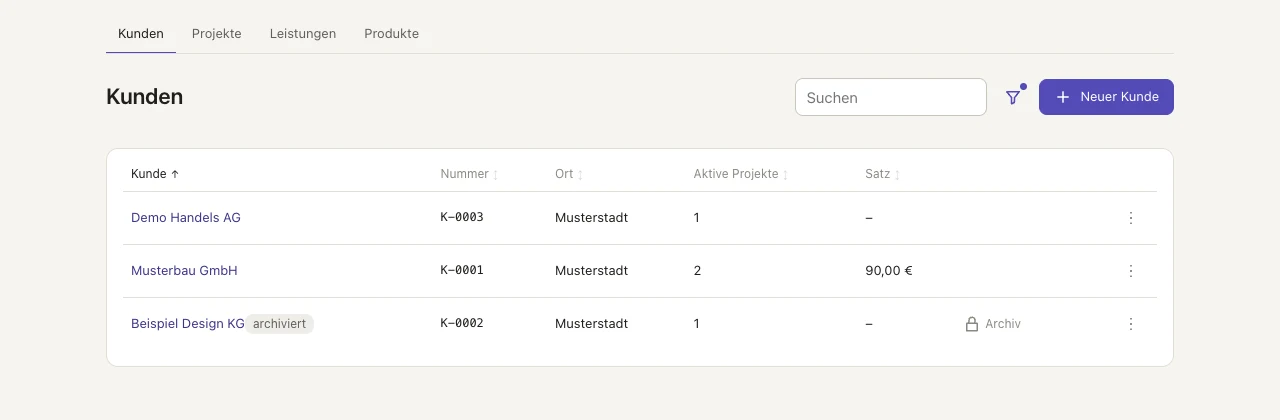
Der Filter „alle“ zeigt auch archivierte Kunden, markiert mit „archiviert“ und „Archiv“.
Den Filter öffnest du über das Trichter-Symbol:
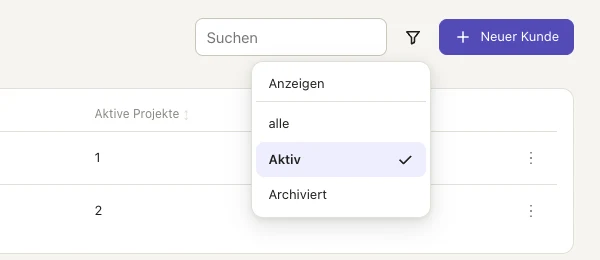
Das Filtermenü der Kundenliste mit „alle“, „Aktiv“ und „Archiviert“.
Kunden
Neuen Kunden anlegen
Die Schaltfläche Neuer Kunde startet einen Assistenten mit sechs Schritten. Oben zeigt eine Leiste, wo du bist.
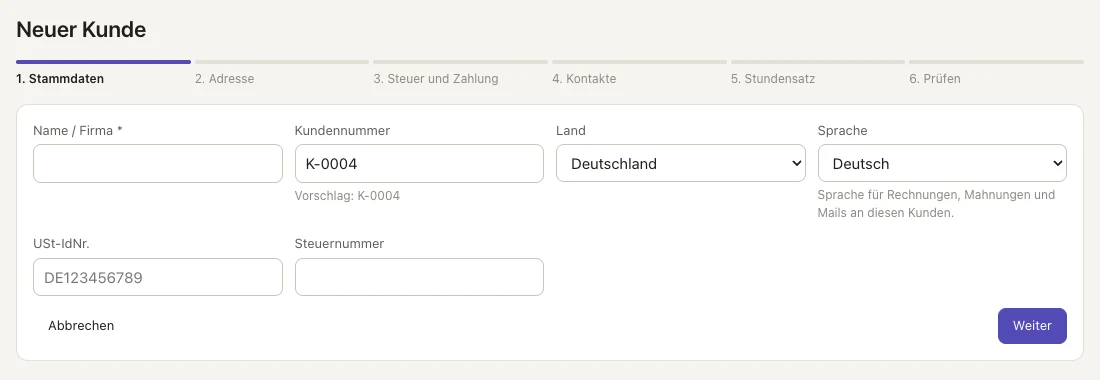
Der Kunden-Assistent beginnt mit den Stammdaten.
- Stammdaten: Name / Firma (Pflichtfeld), Kundennummer (Werkzeit schlägt die nächste vor, zum Beispiel K-0004), Land, Sprache (für Rechnungen, Mahnungen und Mails an diesen Kunden), E-Rechnungsformat, USt-IdNr. und Steuernummer. Zur Wahl stehen „ZUGFeRD (PDF mit XML)“ und „XRechnung (zusätzlich als XML)“. Was das bedeutet, steht im Abschnitt XRechnung .
- Adresse: Rechnungsadresse mit Firma, Zu Händen, Straße und Hausnummer, PLZ, Ort und Land. Mit Abweichende Postadresse gibst du eine zweite Anschrift an.
- Steuer und Zahlung: Wähle den Steuerfall: Inland (Umsatzsteuer laut Leistung), EU-Unternehmen (Reverse Charge, 0 %, Steuerschuldnerschaft des Leistungsempfängers) oder Drittland (nicht im Inland steuerbar). Werkzeit macht anhand von Land und USt-IdNr. einen Vorschlag. Dazu kommt das Zahlungsziel (Tage).
- Kontakte: Hier trägst du Kontakte (Name, Funktion, Mail, Telefon) und Mailempfänger ein. Mailempfänger sind die Adressen, an die Rechnungen oder Reports gehen. Je Adresse legst du fest, ob sie Für Rechnungen oder Reports gilt und ob sie Als An, CC oder BCC steht.
- Stundensatz: Der Standard-Stundensatz des Kunden (€) greift, wenn weder Person/Funktion noch Leistung noch Projekt einen eigenen Satz haben. Bei Sätze je Leistung für diesen Kunden hinterlegst du kundenspezifische Sätze (zum Beispiel 90,00 € für Entwicklung). Leer lassen heißt: allgemeiner Leistungssatz bzw. Kundensatz.
- Prüfen: Kontrolliere alle Angaben und klicke auf Kunde anlegen. Danach kannst du direkt mit Erstes Projekt anlegen weitermachen oder mit Zum Kunden zur Detailseite wechseln.
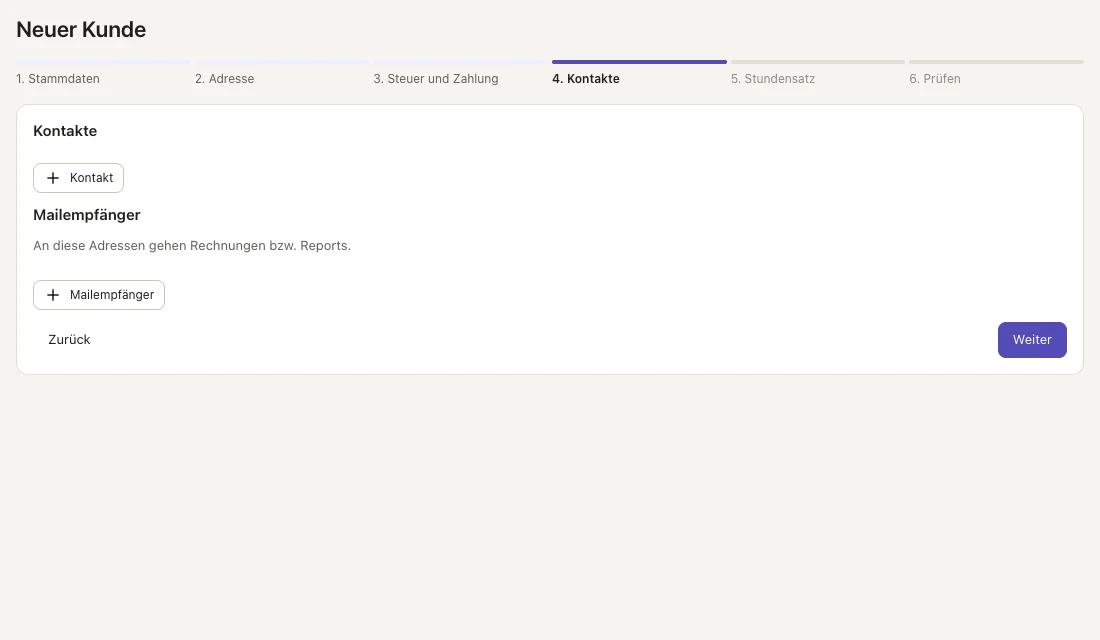
Schritt 4 des Assistenten: Kontakte und Mailempfänger.
Hinweis: Ist kein Stundensatz hinterlegt, weist Werkzeit darauf hin. Ohne Projekt-, Leistungs- oder Personensatz fragt die Abrechnung später nach.
Gibt es Freitextfelder (siehe Administration ), erscheinen sie im Kundenformular zusätzlich unter „Weitere Angaben“.
Kunden ansehen und bearbeiten
Ein Klick auf den Kundennamen öffnet die Detailseite.
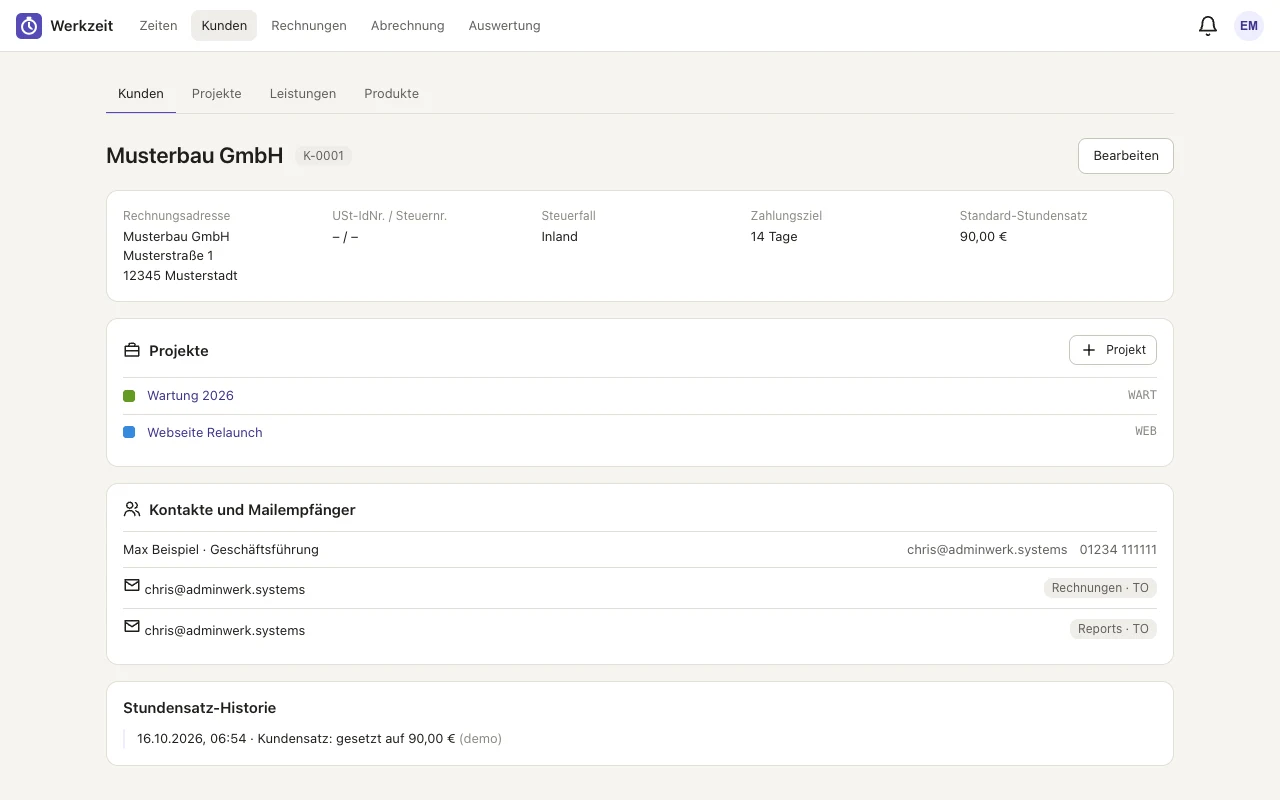
Die Detailseite eines Kunden.
Sie zeigt Rechnungsadresse, USt-IdNr. / Steuernr., Steuerfall, Zahlungsziel und Standard-Stundensatz, darunter die Projekte des Kunden (mit + Projekt zum Anlegen), Kontakte und Mailempfänger und die Stundensatz-Historie. Mit Bearbeiten änderst du die Angaben. Das Formular ist wie der Assistent aufgebaut, nur auf einer Seite.
USt-IdNr. prüfen
Hat der Kunde eine USt-IdNr., steht auf der Detailseite die Zeile USt-IdNr.-Prüfung (VIES). Sie zeigt „noch nicht geprüft“ oder das Ergebnis (gültig oder ungültig) mit Zeitpunkt und, falls VIES eine liefert, der Konsultationsnummer. Mit Jetzt prüfen fragt Werkzeit die EU-Datenbank VIES ab. Der Knopf erscheint mit dem Recht, Kunden zu bearbeiten. Die Abfrage läuft über den Server, nicht über deinen Browser, und das Ergebnis bleibt als Nachweis am Kunden gespeichert. Geprüft werden nur USt-IdNrn. aus EU-Ländern, bei anderen meldet Werkzeit „Nur USt-IdNrn. aus EU-Ländern lassen sich über VIES prüfen.“ Ist VIES nicht erreichbar, versuchst du es später noch einmal.
Die Prüfung gehört zu den Reverse-Charge-Rechnungen: Beim Festschreiben verlangt Werkzeit dafür eine gültige Prüfung, die höchstens 90 Tage alt ist. Wie das abläuft, steht im Kapitel Abrechnung und Rechnungen .
Projekte
Ein Projekt gehört zu einem Kunden und bündelt Zeiten, Abrechnungsart und Mitglieder.
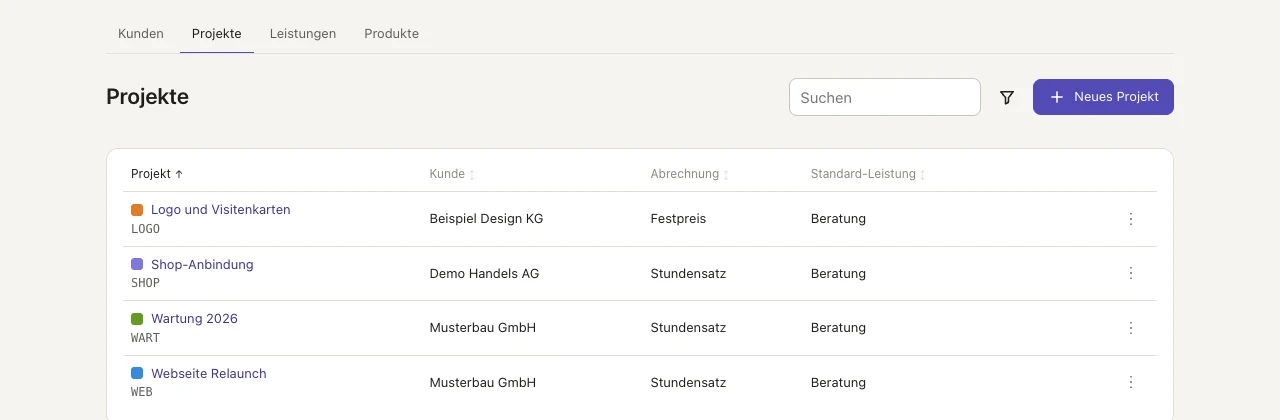
Die Projektliste mit Kürzel, Kunde, Abrechnungsart und Standard-Leistung.
Neues Projekt anlegen
- Klicke im Reiter Projekte auf Neues Projekt (oder in der Kundenübersicht auf + Projekt).
- Wähle den Kunden und vergib Projektname und Kürzel. Das Kürzel muss eindeutig sein; es wird für die Zeiterfassung per Mail gebraucht (zum Beispiel „WEB 1:30“).
- Wähle die Standard-Leistung, den Status (Aktiv oder Abgeschlossen) und optional Start und Ende (Laufzeit).
- Wähle eine Farbe. Sie erscheint in der Wochenansicht und in Listen.
- Lege die Abrechnung fest: Bei Nach Aufwand gilt Stunden × Stundensatz. Einen Projekt-Stundensatz (€) gibst du optional an, leer bedeutet Satz des Kunden. Leistungs- und Personensätze haben Vorrang. Bei Festpreis trägst du den Festpreis (€) und die Kalkulierten Stunden ein. Mehrstunden werden normal gebucht, so entsteht eine Soll/Ist-Auswertung.
- Mit Einzelnachweis standardmäßig an Rechnungen anhängen steuerst du, ob ein Leistungsnachweis beigefügt wird.
- Bei Freigegebene Leistungen wählst du, welche Leistungen bei der Zeiterfassung zur Auswahl stehen. Ohne Auswahl sind alle möglich.
- Bei Mitglieder wählst du die Personen, die auf dem Projekt Zeiten erfassen dürfen. Zeiterfasser sehen nur Projekte, in denen sie Mitglied sind.
- Ergänze Notizen und klicke auf Speichern.
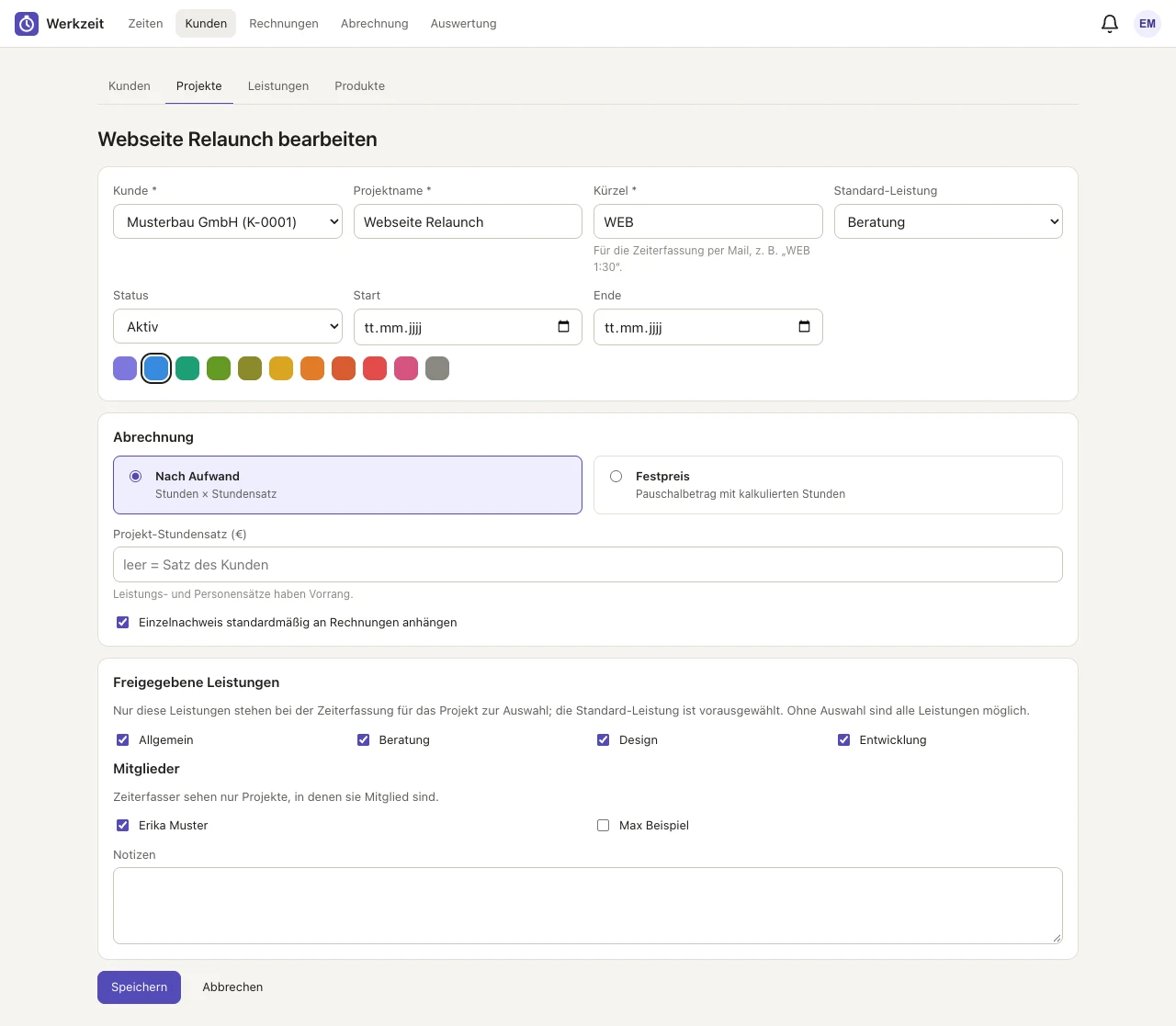
Das Projektformular: Kunde, Kürzel, Abrechnung, Leistungen und Mitglieder.
Welcher Stundensatz greift?
Die Detailseite eines Projekts zeigt in der Tabelle Welcher Stundensatz greift?, welchen Satz jede Leistung bekommt und woher er stammt (Spalte Quelle). Werkzeit nimmt immer die erste gesetzte Ebene aus dieser Reihenfolge:
- Person (Vorgabe aus ihrer Funktion, je Person überschreibbar)
- Kunde × Leistung (kundenspezifischer Leistungssatz)
- Leistung (überschreibt den Projektsatz, auch nach unten)
- Projekt
- Kunde
- Systemstandard (in den Einstellungen)
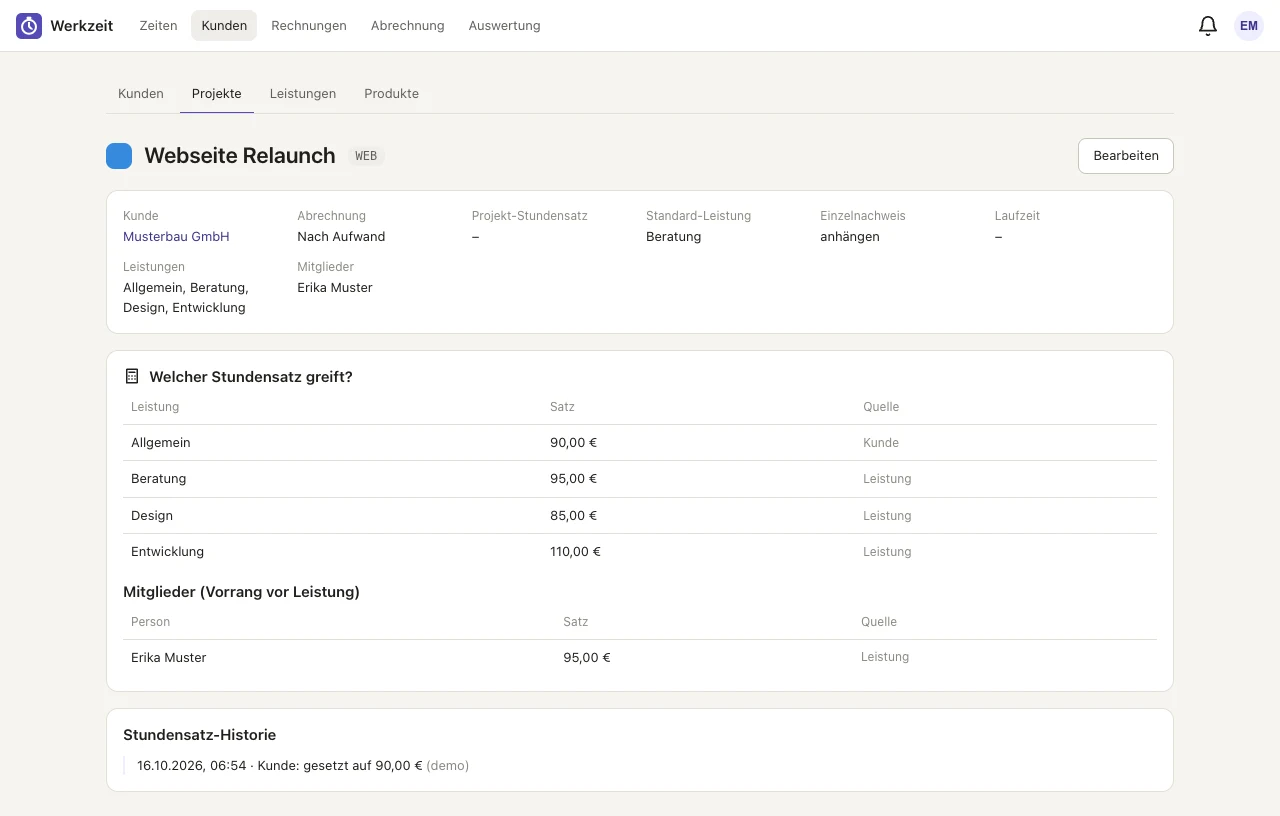
Die Detailseite eines Projekts mit der Übersicht „Welcher Stundensatz greift?“.
Der ermittelte Satz wird beim Erfassen als Kopie am Zeiteintrag gespeichert. Ändert sich ein Satz später, wirkt das nur auf neue Einträge; die Stundensatz-Historie am Projekt dokumentiert die Änderungen mit dem Hinweis „Gilt nur für neue Zeiteinträge.“
Leistungen
Leistungen beschreiben die Art der Tätigkeit.
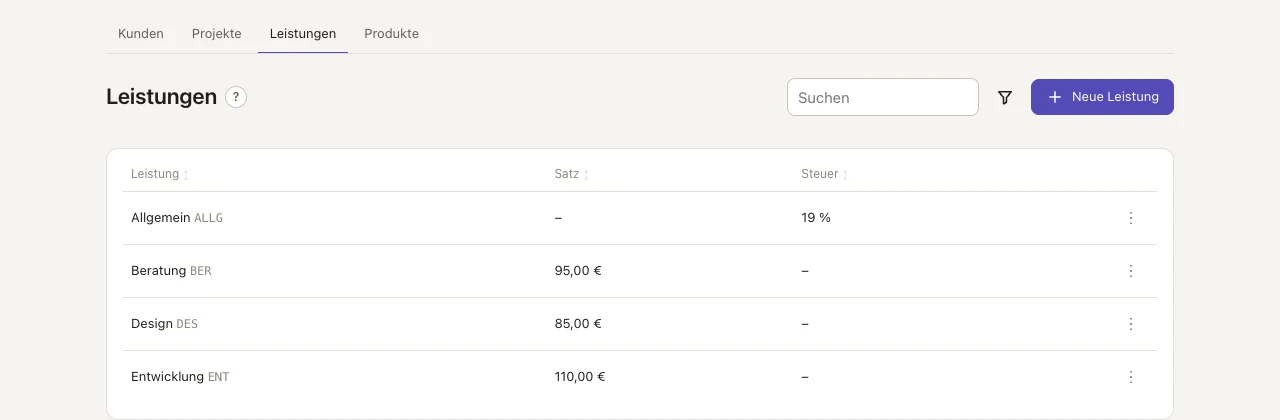
Die Leistungsliste mit Kürzel, Satz und Steuer.
- Klicke im Reiter Leistungen auf Neue Leistung.
- Gib den Namen und das Kürzel (Mail-Erfassung) ein.
- Optional: Stundensatz (€). Leer bedeutet Projektsatz. Ein Leistungssatz überschreibt den Projektsatz, auch nach unten. Personen- und Funktionssätze haben Vorrang.
- Wähle den Steuersatz und mit Abrechenbar bzw. Nicht abrechenbar, ob Zeiten dieser Leistung berechnet werden.
- Speichern.
Produkte
Produkte sind wiederkehrende Leistungen mit festem Preis, zum Beispiel Serverbereitstellung, Wartungspauschale oder Lizenzen. Du fügst sie in Rechnungen und Serienrechnungen per Auswahl ein. Stundenleistungen laufen weiter über Leistungen und Stundensätze.
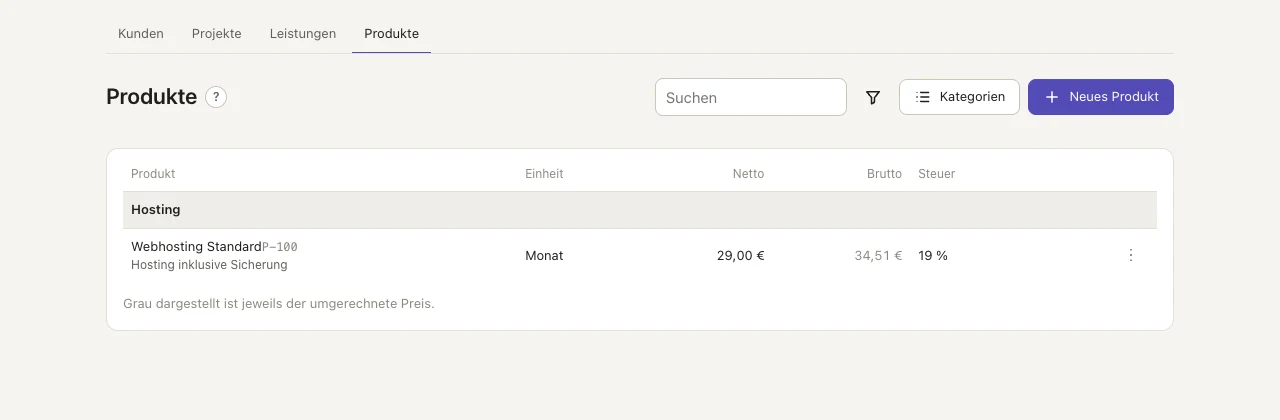
Die Produktliste mit Kategorien, Netto- und Bruttopreis.
- Klicke im Reiter Produkte auf Neues Produkt.
- Gib Name, optional eine Artikelnummer und eine Beschreibung (erscheint auf der Rechnung) ein.
- Wähle Kategorie, Standardeinheit (zum Beispiel Std., Stk., Tag, Monat) und den Steuersatz.
- Trage den Preis ein und wähle Netto oder brutto. In der Liste ist der jeweils umgerechnete Preis grau dargestellt.
- Speichern.
Über Kategorien legst du Gruppen an (Neue Kategorie), benennst sie um (Umbenennen) oder löschst sie. Produkte einer gelöschten Kategorie stehen danach unter Ohne Kategorie.
Die Einheiten verwaltet die Administration (siehe Einheiten ).
Auf dem Smartphone
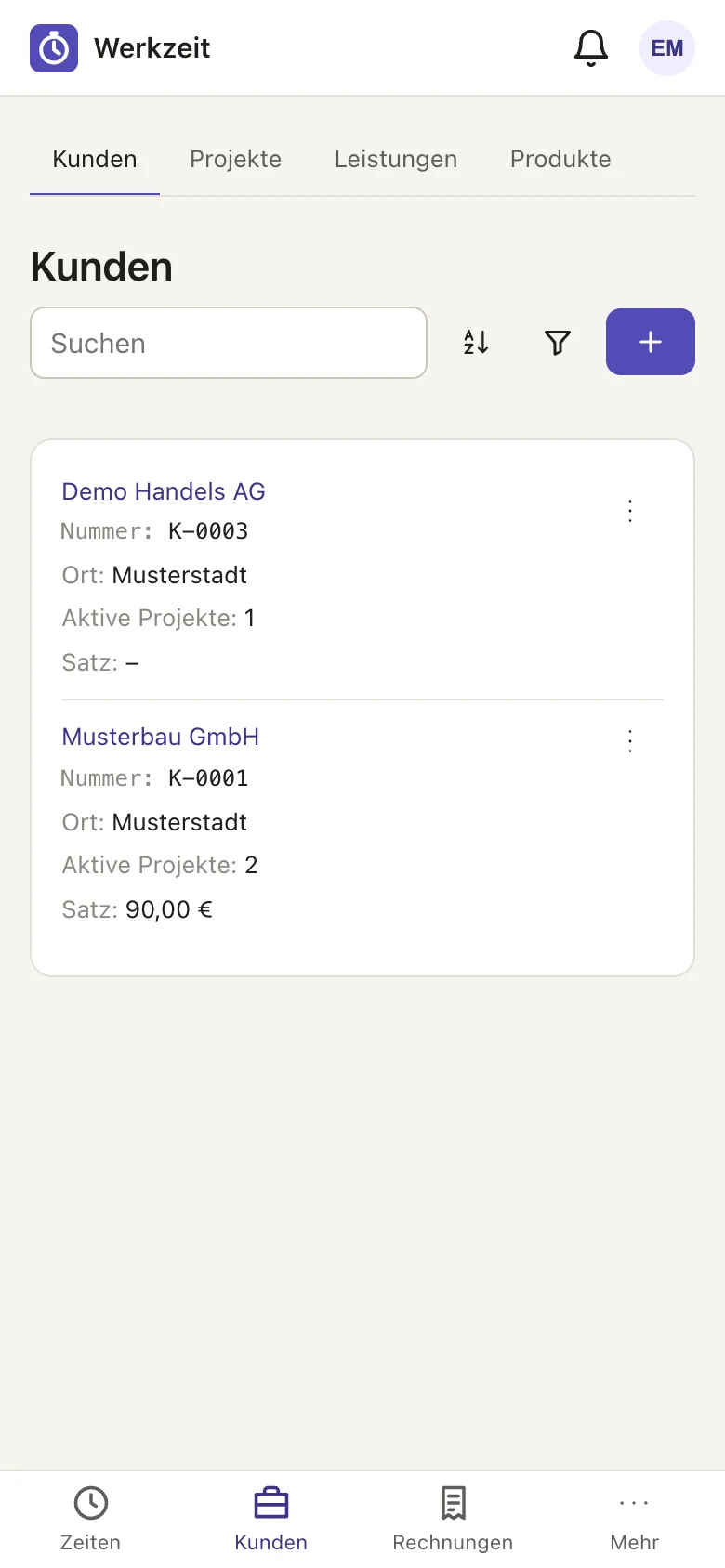
Die Kundenliste auf dem Smartphone.
Suche, Filter und Aktionen sitzen auf dem Smartphone in einer Zeile, eine angetippte Suche nimmt die volle Breite ein. Das ⋮ einer Zeile steht rechts oben auf Höhe des Namens.