

Zeiten erfassen
Inhalt
← Zurück zum Inhaltsverzeichnis
3. Zeiten erfassen
Die Seite Zeiten ist der tägliche Arbeitsplatz: oben der Timer, darunter die Wochenansicht mit allen erfassten Zeiten.
Voraussetzungen
Eine Zeit gehört immer zu einem Projekt und einer Leistung. Bevor jemand Zeiten erfassen kann, müssen also vorhanden sein:
- Ein Kunde (Menü Kunden → Kunden, siehe Stammdaten ).
- Ein Projekt dieses Kunden (Reiter Projekte), in dem die erfassende Person als Mitglied eingetragen ist.
- Mindestens eine Leistung (Reiter Leistungen). Werkzeit bringt bereits die Leistung „Allgemein“ mit.
Zeiterfasser sehen nur Projekte, in denen sie Mitglied sind. Die Administration kann Projekte auch unter Administration → Benutzer → Projekte freigeben zuweisen. Bei der Zeiterfassung stehen nur die für das Projekt freigegebenen Leistungen zur Auswahl, die Standard-Leistung des Projekts ist vorausgewählt. Hat das Projekt keine Auswahl, sind alle Leistungen möglich. Gibt es genau ein freigegebenes Projekt, wählt der Timer es automatisch vor.
Ist für dein Konto noch kein Projekt freigegeben, zeigt Werkzeit „Noch kein Projekt freigeschaltet“. Mit Administration kontaktieren schickst du eine Anfrage, optional mit einer Nachricht. Die Administration bekommt eine Benachrichtigung in der Glocke und, falls der Mailversand eingerichtet ist, eine Mail.
Die Wochenansicht
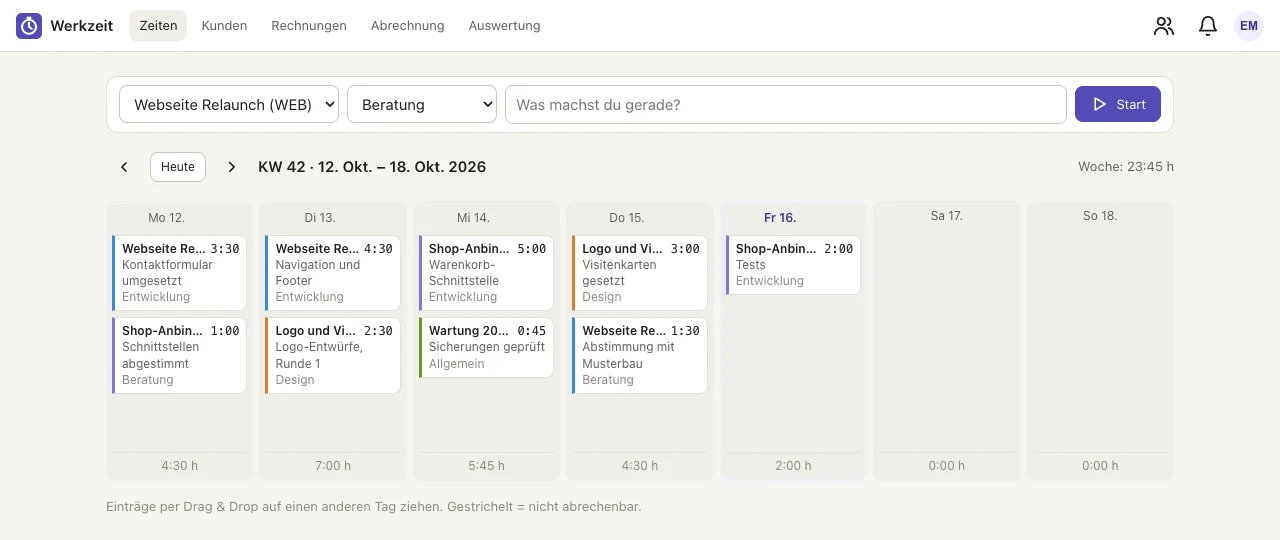
Wochenansicht mit Timer, Tagesspalten und Wochensumme.
Oben steht die Kalenderwoche, zum Beispiel „KW 42 · 12. Okt. – 18. Okt. 2026“. Mit den Pfeilen wechselst du die Woche (Woche zurück, Woche vor), Heute springt zur aktuellen Woche. Rechts steht die Wochensumme.
Jede Spalte ist ein Tag, die Einträge sind Karten mit Projekt, Dauer, Beschreibung und Leistung. Der farbige Balken links zeigt die Projektfarbe, unten steht die Tagessumme. Einen Eintrag ziehst du per Drag & Drop auf einen anderen Tag. Gestrichelt dargestellte Einträge sind nicht abrechenbar. Auf dem Telefon siehst du einen Tag nach dem anderen: Wische, um den Tag zu wechseln, und tippe auf einen Eintrag, um ihn zu öffnen.
Mit dem Timer erfassen

Der Timer ist bereit: Projekt, Leistung und Beschreibung sind gewählt.
- Wähle im ersten Feld das Projekt (Eintrag „Projekt wählen“).
- Wähle daneben die Leistung.
- Trage bei „Was machst du gerade?“ eine kurze Beschreibung ein (optional).
- Klicke auf Start. Der Timer läuft sofort.
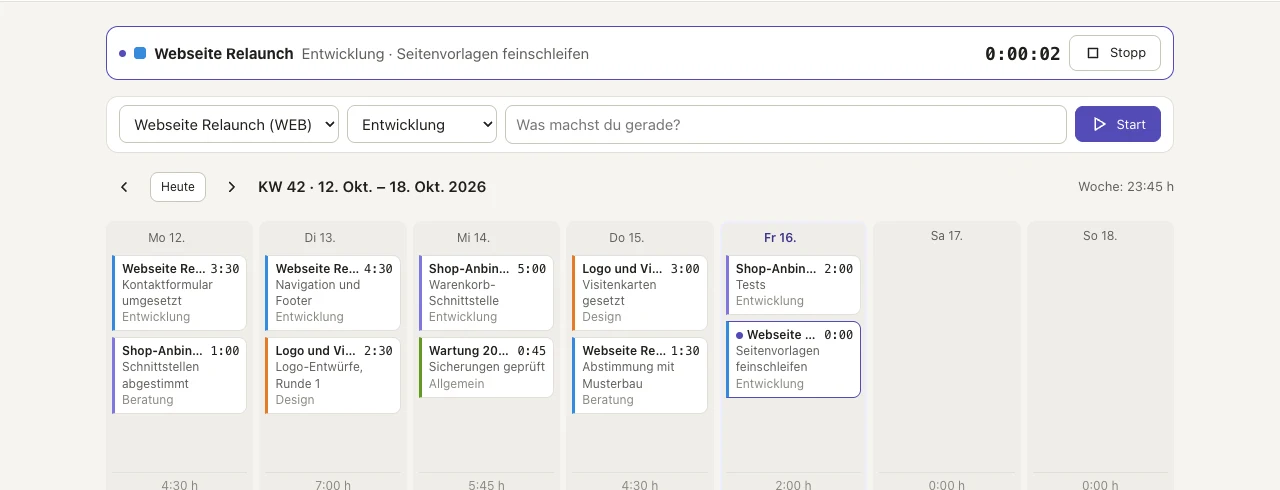
Der laufende Timer zeigt Projekt, Leistung, Beschreibung und die Laufzeit.
Während der Timer läuft, zeigt eine Leiste oben Projekt, Leistung, Beschreibung und die Laufzeit, und der Eintrag erscheint in der Wochenansicht mit einem pulsierenden Punkt („läuft“). Mit Stopp beendest du die Zeit.
Je Benutzer läuft standardmäßig nur ein Timer. Startest du einen neuen, wird der laufende gestoppt. Die Administration kann Mehrere Timer gleichzeitig erlauben (siehe Einstellungen ). Läuft ein Timer über Mitternacht, gehört die gesamte Zeit zum Starttag.
Vergessene Timer stoppt Werkzeit nach der eingestellten Höchstdauer, vorgegeben sind 8 Stunden. Du bekommst eine Nachricht mit Link zum Eintrag und solltest die erfasste Zeit dann prüfen.
Pausen
Die Weboberfläche kennt keine eigene Pause-Taste. So machst du Pause:
- Klicke auf Stopp.
- Wenn du weiterarbeitest, öffne den Eintrag in der Wochenansicht und klicke auf Timer fortsetzen, oder starte einen neuen Timer.
Wer oft pausiert, nutzt besser die Desktop-App Werkzeit Tray . Dort gibt es Pause mit fester Dauer (5, 10, 15, 20, 30 Minuten oder eigene Dauer). Der Timer stoppt, startet nach Ablauf automatisch wieder und meldet sich per Systembenachrichtigung. Tray kann den Timer außerdem bei Bildschirmsperre oder Inaktivität stoppen.
Zeit nachtragen
Hast du vergessen, den Timer zu starten, trägst du die Zeit von Hand nach.
- Fahre in der Wochenansicht über den gewünschten Tag und klicke auf das + (Zeit am … nachtragen). Auf dem Telefon tippst du auf das + im Kopf des Tages.
- Wähle Datum, Projekt und Leistung.
- Gib die Dauer ein. Erlaubt sind:
90(Minuten),1:30,1,5hoder1h 30m. Unter dem Feld zeigt Werkzeit die erkannte Zeit an. - Ergänze optional eine Beschreibung.
- Entscheide mit dem Kontrollkästchen Abrechenbar, ob die Zeit später in Rechnung gestellt wird.
- Klicke auf Speichern.
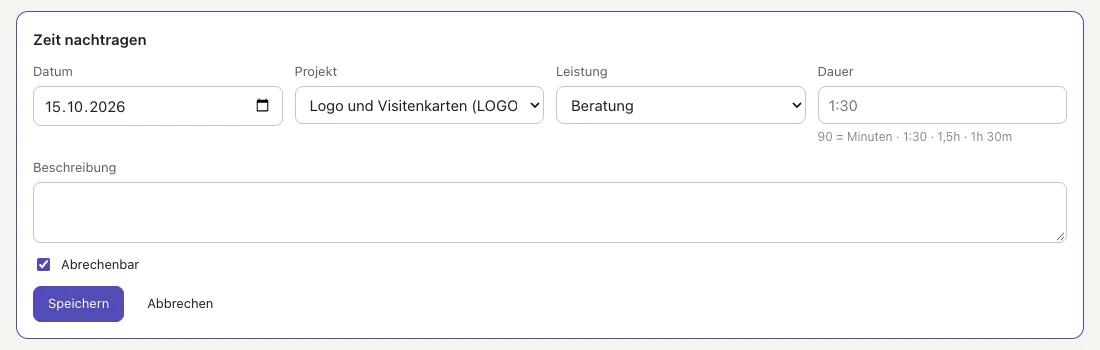
Zeit nachtragen: Datum, Projekt, Leistung, Dauer und Beschreibung.
Hinweis: Zeiteinträge in der Zukunft sind standardmäßig gesperrt („Zeiteinträge in der Zukunft sind nicht erlaubt.“). Das gilt auch für Verschieben und Mail-Erfassung. Die Administration kann das in den Einstellungen freischalten, weist dort aber auf die Missbrauchsgefahr hin.
Eintrag ändern, fortsetzen oder löschen
Klicke in der Wochenansicht auf einen Eintrag, um Eintrag bearbeiten zu öffnen.
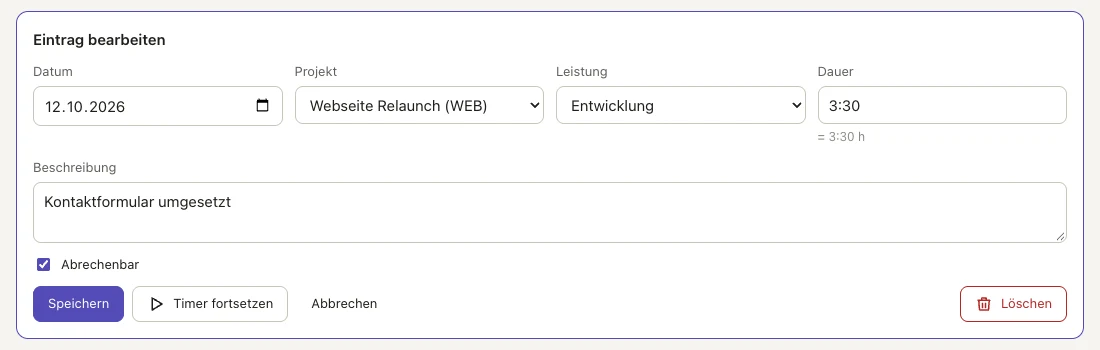
Eintrag bearbeiten mit Speichern, Timer fortsetzen und Löschen.
- Speichern übernimmt die Änderungen.
- Timer fortsetzen startet den Timer auf diesem Eintrag weiter (die Zeit wird addiert).
- Löschen entfernt den Eintrag nach Rückfrage.
- Abgerechnete Einträge sind gesperrt: „Dieser Eintrag ist abgerechnet und kann nicht mehr geändert werden.“ Zum Ändern muss die Abrechnung erst rückgängig gemacht oder die Rechnung storniert werden (siehe Abrechnung ).
Wird Projekt oder Leistung eines Eintrags geändert, ermittelt Werkzeit den Stundensatz neu. Text-, Dauer- und Datumsänderungen behalten den gespeicherten Satz. Der Satz wird beim Anlegen als Kopie am Eintrag gespeichert, spätere Änderungen am Stundensatz wirken also nur auf neue Einträge.
Zeiten anderer Personen
Wer die Zeiten mehrerer Personen sehen darf (zum Beispiel ein Manager), findet oben rechts neben der Glocke ein Personen-Symbol. Es öffnet eine Liste, über die du die angezeigte Person wechselst.
Zeiterfassung per Mail
Zeiten lassen sich auch per E-Mail erfassen: Du schickst eine Mail an ein zentrales Postfach, Werkzeit liest sie und bucht die Zeit. Das ist unterwegs und aus anderen Programmen heraus bequem.
Voraussetzung: Ein Administrator hat unter Administration → E-Mail-Einstellungen die Zeiterfassung per Mail (IMAP) eingeschaltet (siehe E-Mail-Einstellungen ). Sonst steht auf der Seite der Hinweis „Die Mail-Erfassung ist noch nicht eingeschaltet“.
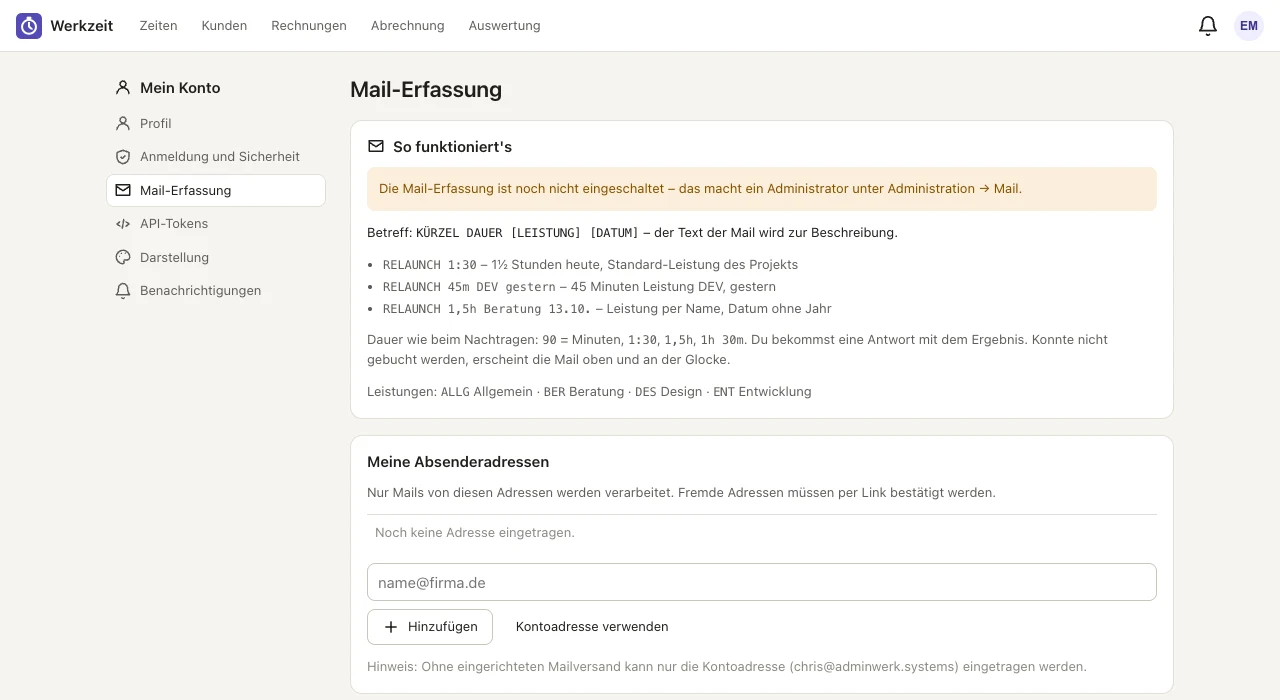
Mein Konto, Mail-Erfassung: Betreff-Format, Beispiele und eigene Absenderadressen.
Absenderadresse eintragen
- Öffne Mein Konto → Mail-Erfassung.
- Trage bei Meine Absenderadressen die Adresse ein, von der aus du Mails schickst, und klicke auf Hinzufügen. Mit Kontoadresse verwenden übernimmst du deine Kontoadresse.
- Fremde Adressen müssen bestätigt werden: Werkzeit schickt eine Mail mit Link (48 Stunden gültig). Bis zur Bestätigung steht die Adresse als „wartet auf Bestätigung“ in der Liste; Erneut senden verschickt die Mail noch einmal.
- Ohne eingerichteten Mailversand kann nur die Kontoadresse eingetragen werden.
Nur Mails von diesen Adressen werden verarbeitet. Mails anderer Absender werden ignoriert.
Mail schreiben
Der Betreff hat die Form:
KÜRZEL DAUER [LEISTUNG] [DATUM]
Der Text der Mail wird zur Beschreibung. Beispiele:
| Betreff | Bedeutung |
|---|---|
RELAUNCH 1:30 |
1½ Stunden heute, Standard-Leistung des Projekts |
RELAUNCH 45m DEV gestern |
45 Minuten auf Leistung DEV, gestern |
RELAUNCH 1,5h Beratung 13.10. |
Leistung per Name, Datum ohne Jahr |
Das KÜRZEL ist das Projektkürzel aus dem Projekt-Formular („Für die Zeiterfassung per Mail“). Die DAUER schreibst du wie beim Nachtragen: 90 für Minuten, 1:30, 1,5h oder 1h 30m. LEISTUNG und DATUM sind optional. Die Leistung gibst du als Kürzel oder Name an. Die Seite listet die verfügbaren Leistungen mit Kürzeln auf, zum Beispiel ALLG Allgemein, BER Beratung und ENT Entwicklung. Ist die Leistung unbekannt oder für das Projekt nicht freigegeben, nimmt Werkzeit die Standard-Leistung und weist darauf hin. Das Datum schreibst du als gestern, 13.10. oder mit Jahr.
Du bekommst eine Antwortmail mit dem Ergebnis („Erfasst: …“).
Wenn es nicht klappt
Kann eine Zeit nicht gebucht werden (zum Beispiel unbekanntes Kürzel, nicht aktives Projekt oder du bist nicht Mitglied), liegt die Mail als Entwurf unter Nicht gebuchte Mails in Mein Konto und erscheint an der Glocke. Du kannst sie dort mit Korrigieren anpassen und Buchen oder mit Verwerfen löschen. Die Antwortmail enthält einen Link dorthin.